


Пустая выгрузка из amoCRM в Google Sheets: где искать причину
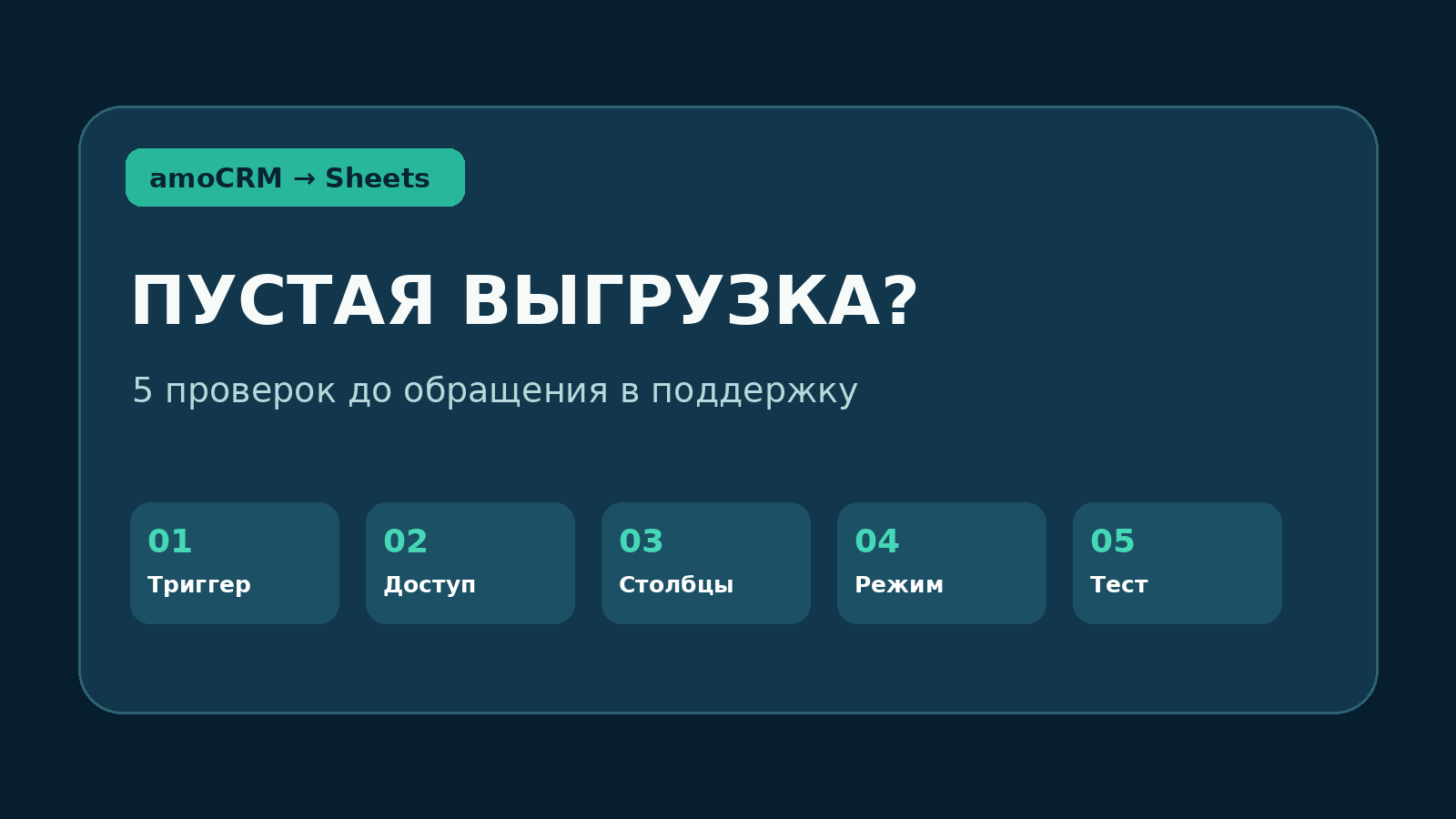
Сделка прошла нужный этап, а в таблице нет ожидаемой строки. Не начинайте с пересоздания шаблона: сначала определите, что именно не произошло — запуск триггера в amoCRM, выбор шаблона и листа или запись в Google Sheets. Этот чек-лист относится к виджету bizandsoft «Экспорт в Google Sheets» для amoCRM. Для приложения Битрикс24 настройки другие.
1. Убедитесь, что триггер действительно запускался
Откройте цифровую воронку amoCRM и найдите триггер «Экспорт в Google Sheets» на том этапе, куда попала тестовая сделка. Сравните выбранное событие и условия с реальным переходом сделки. Если триггер настроен на переход в этап, одного просмотра или редактирования сделки недостаточно для такого теста: проведите тестовую сделку через соответствующее событие. Проверьте, что в триггере выбран нужный шаблон выгрузки и сохранены настройки воронки.
Для проверки используйте отдельную тестовую сделку и запишите её ID, этап и время события. По инструкции после перевода сделки стоит подождать 1–2 минуты, а затем проверять таблицу. Это ориентир для теста, а не обещание гарантированного времени выгрузки.
2. Проверьте доступ к таблице и выбранный лист
В настройках шаблона посмотрите тип подключения: документ авторизованного Google-аккаунта или документ с правами на запись по ссылке. При OAuth-подключении проверьте, что нужный аккаунт по-прежнему авторизован и видит таблицу. При подключении отдельного файла по ссылке проверьте доступ редактора для технического пользователя, указанного в инструкции виджета. Не публикуйте таблицу для всех ради диагностики, если достаточно выдать доступ только требуемому аккаунту.
Убедитесь, что в шаблоне выбраны именно нужная таблица и нужный лист. Если доступ был отозван, инструкция описывает выделение такого шаблона красной рамкой: восстановите доступ перед повторным тестом. Если лист переименовывали или заменяли, проверьте выбор листа заново.
3. Сверьте заголовки и сопоставление полей
В первой строке листа должны быть заголовки столбцов: по ним виджет загружает список для сопоставления. Откройте шаблон и проверьте, что нужные столбцы связаны с полями сделки, контакта или компании. После изменений нажмите «Сохранить» и убедитесь, что появилось подтверждение сохранения. Шаблон без названия, таблицы или листа не сохраняется.
Если таблица заполняется, но отдельные ячейки пусты, это другая проблема: сравните значение исходного поля в тестовой сделке и его сопоставление со столбцом. Не называйте всю выгрузку неработающей, когда строка есть, но у конкретного поля нет данных.
4. Отличите отсутствие новой строки от обновления старой
У виджета два режима. «Добавлять новые данные» создаёт строку при каждом срабатывании. «Обновлять старые данные» заменяет ранее выгруженные данные сущности. Для успешного обновления инструкция требует сопоставить столбец таблицы с ID сделки. Поэтому при режиме обновления ищите запись по ID тестовой сделки, а не только внизу листа. Если ID не сопоставлен, исправьте шаблон и повторите тест.
Не удаляйте рабочие строки и не переключайте режим на основной таблице только ради проверки: сначала проведите опыт на тестовом листе или согласуйте изменение с владельцем отчёта.
5. Проведите короткий контрольный тест
- Выберите тестовую таблицу и лист с заголовками в первой строке.
- Проверьте доступ к файлу, сохранённый шаблон, сопоставление ID сделки и одного видимого поля.
- В цифровой воронке выберите этот шаблон и событие, которое сможете воспроизвести на тестовой сделке.
- Запустите событие, отметьте время и через 1–2 минуты найдите строку по ID сделки.
- Если строки нет, передайте поддержке обезличенные данные: ID тестовой сделки, время и этап события, название шаблона и листа, выбранный режим, результат проверки доступа. Не пересылайте доступ к чужим таблицам и персональные данные клиентов в открытый чат.
Если тестовая строка появилась, возвращайте рабочие поля и условия по одному. Так легче найти настройку, после которой результат меняется. Если не появилась — у поддержки будет конкретная цепочка для диагностики, а не описание «таблица пустая».
Полная настройка с иллюстрациями — в инструкции «Экспорт в Google Sheets». Возможности виджета и другие сценарии — на странице продукта.
Telegram-канал с пользой для бизнеса
Подписывайтесь, чтобы быть в курсе важных обновлений: советы, инструменты, кейсы
Остались вопросы?
Если у вас остались вопросы, заполните форму обратной связи и наш специалист перезвонит вам в ближайшее время.
Спасибо! Ваш запрос принят
Извините запрос не был принят