



Инструкция к виджету АТОЛ PAY эквайринг
Настройка виджета
Обязательные параметры
После установки из amoМаркета виджет появится справа в карточках сделок.
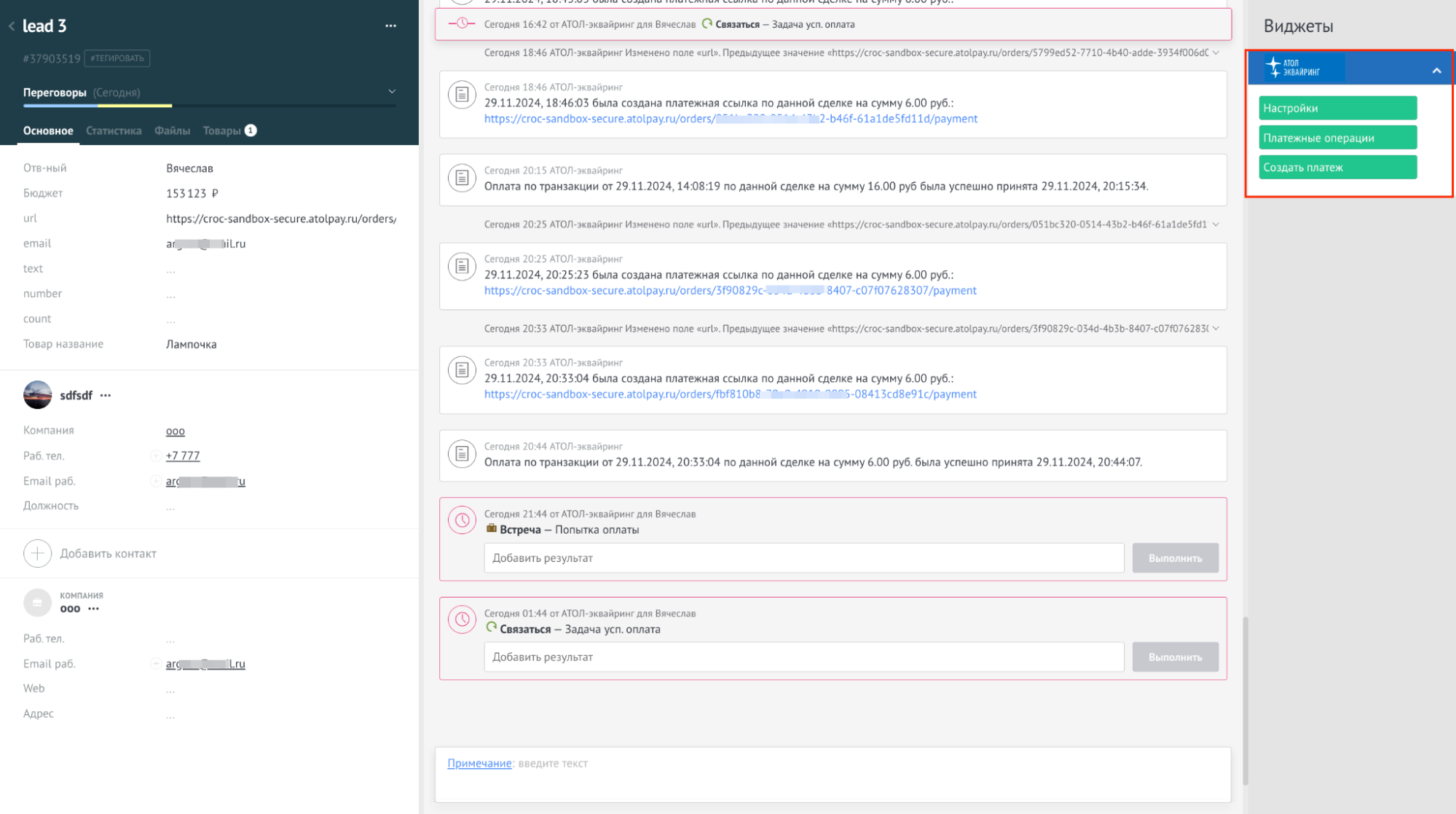
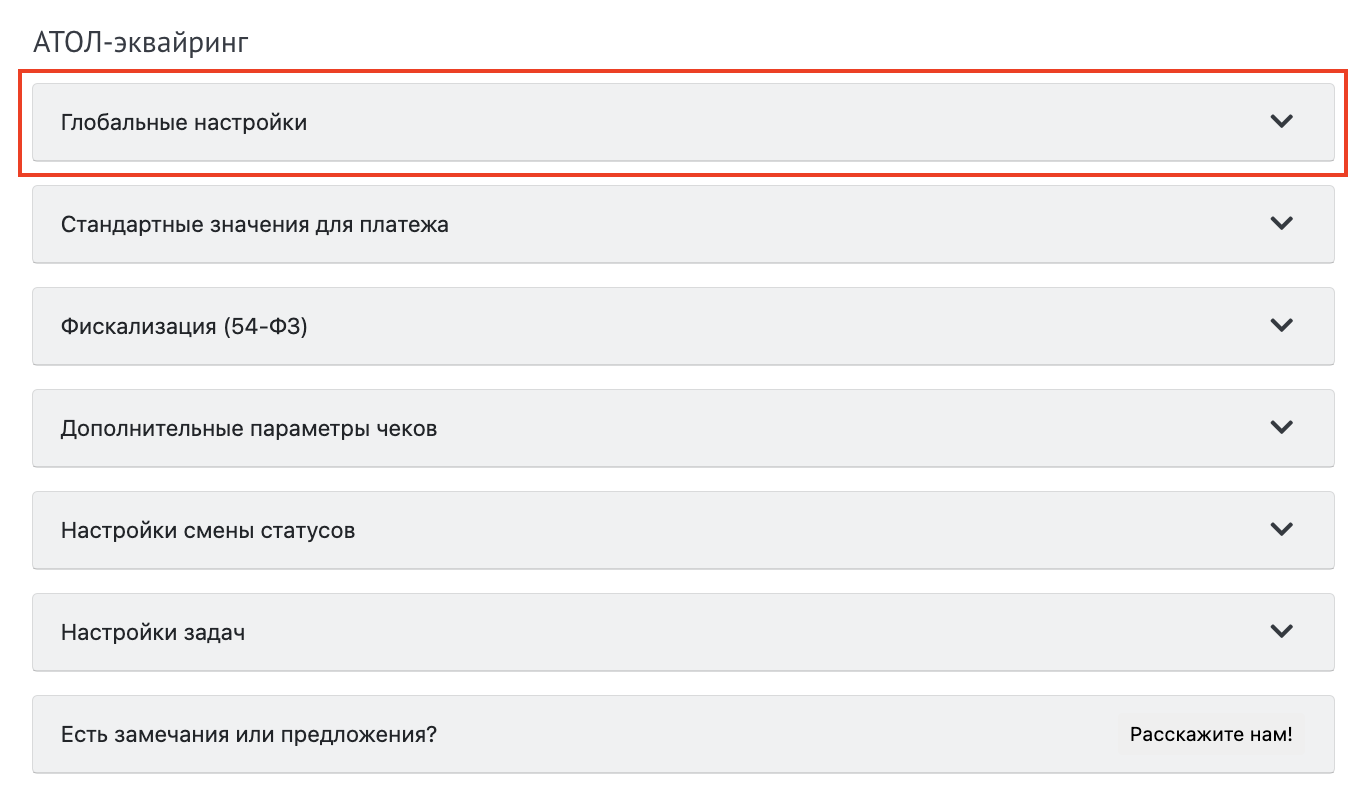
В первую очередь необходимо завершить установку, заполнив обязательные для работы параметры. Открываем окно настроек, “Глобальные настройки”.
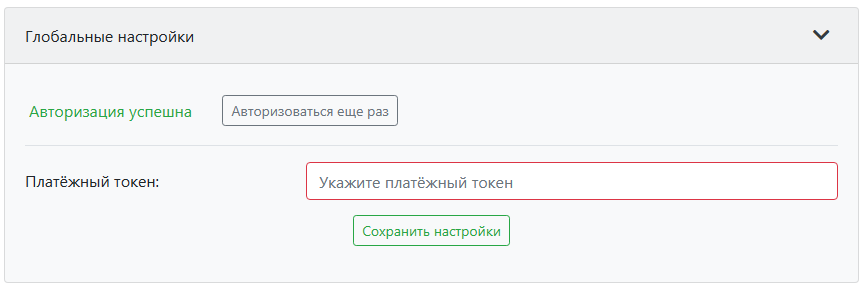
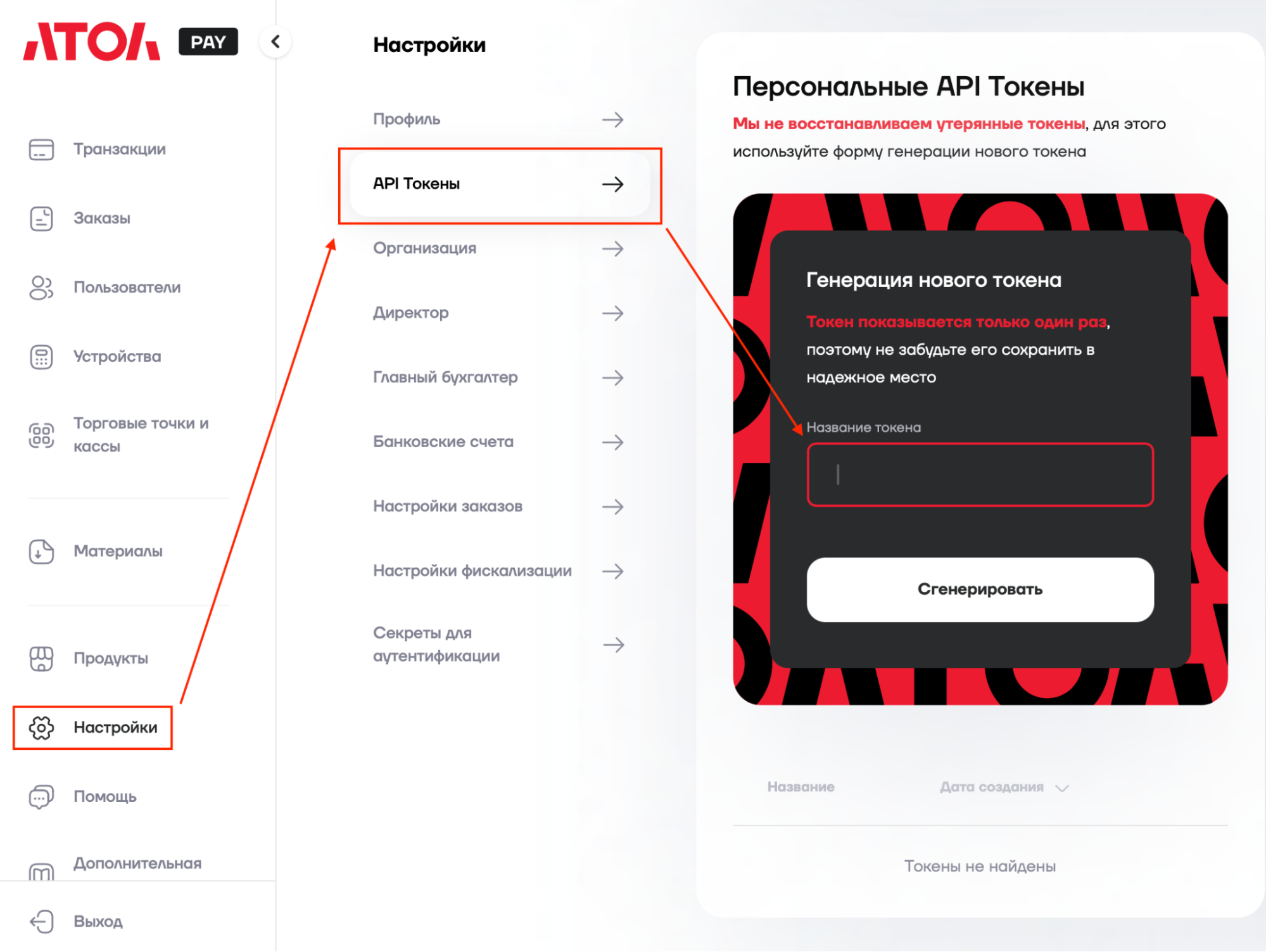
Для этого необходимо зайти в личный кабинет АТОЛ pay. Если у вас его нет - зарегистрируйте его по ссылке. Скопировать токен и вставить его в настройки интеграции.
Обязательно выбираем домен личного кабинета и нажимаем
“Сохранить настройки”:
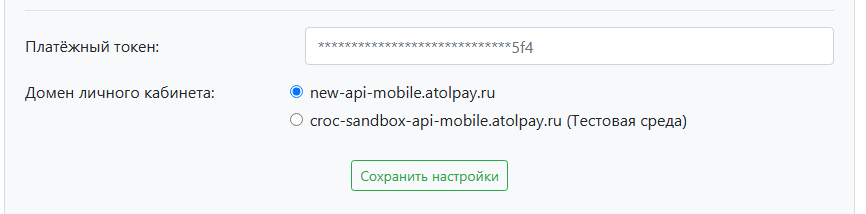
Эта настройка требуется для передачи данных из amoCRM в ваш личный кабинет АТОЛ Pay, а также для обеспечения возможности оплаты через amoCRM.
Стандартные значения для заказа
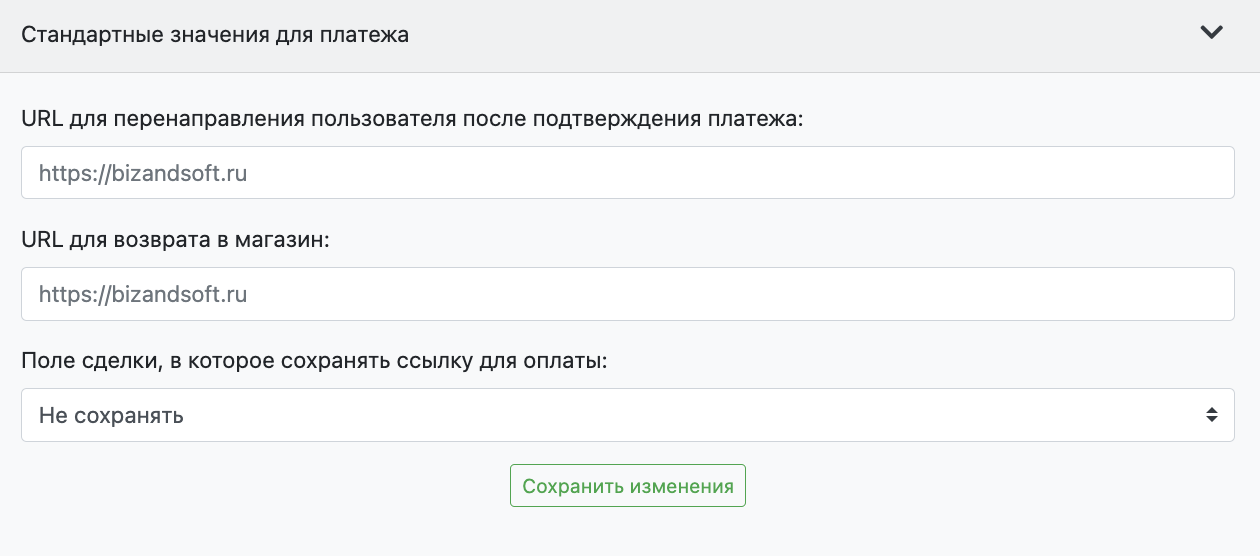
“Стандартные значения для заказа” - здесь нужно указать параметры, которые будут подставляться в заказ автоматически:
- URL для перенаправления пользователя после подтверждения или отмены платежа - после успешного совершения оплаты интеграция вернет пользователя на данный URL;
- URL для возврата в магазин - после нажатия на кнопку “Вернуться в магазин” интеграция вернет пользователя на данный URL;
- поле сделки, в которое сохранять ссылку для оплаты - при быстром создании платежа по кнопке “Создать платеж” будет генерироваться ссылка для оплаты, здесь можно указать в какое поле сделки сохранить ссылку. Ссылка также будет приходить в примечании о создании платежа.
Пример:
Фискализация (54-ФЗ)
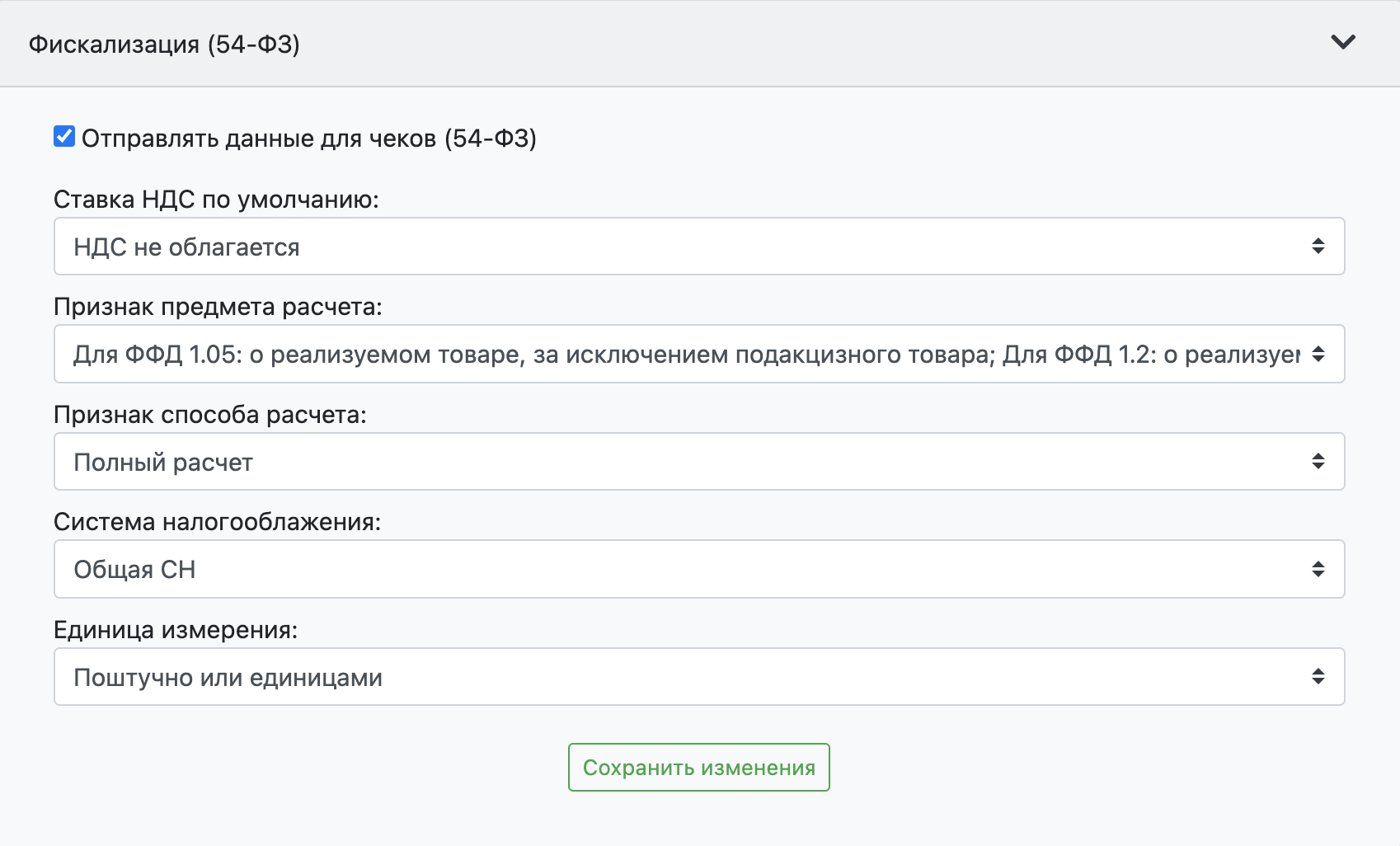
“Фискализация (54-ФЗ)” - параметры для формирования чека в онлайн-кассе (для соблюдения Федерального закона №54-ФЗ).
Пример:
Дополнительные параметры чеков
“Дополнительные параметры чеков” - поля из которых будут подставляться дополнительные параметры для формирования чека в онлайн-кассе.
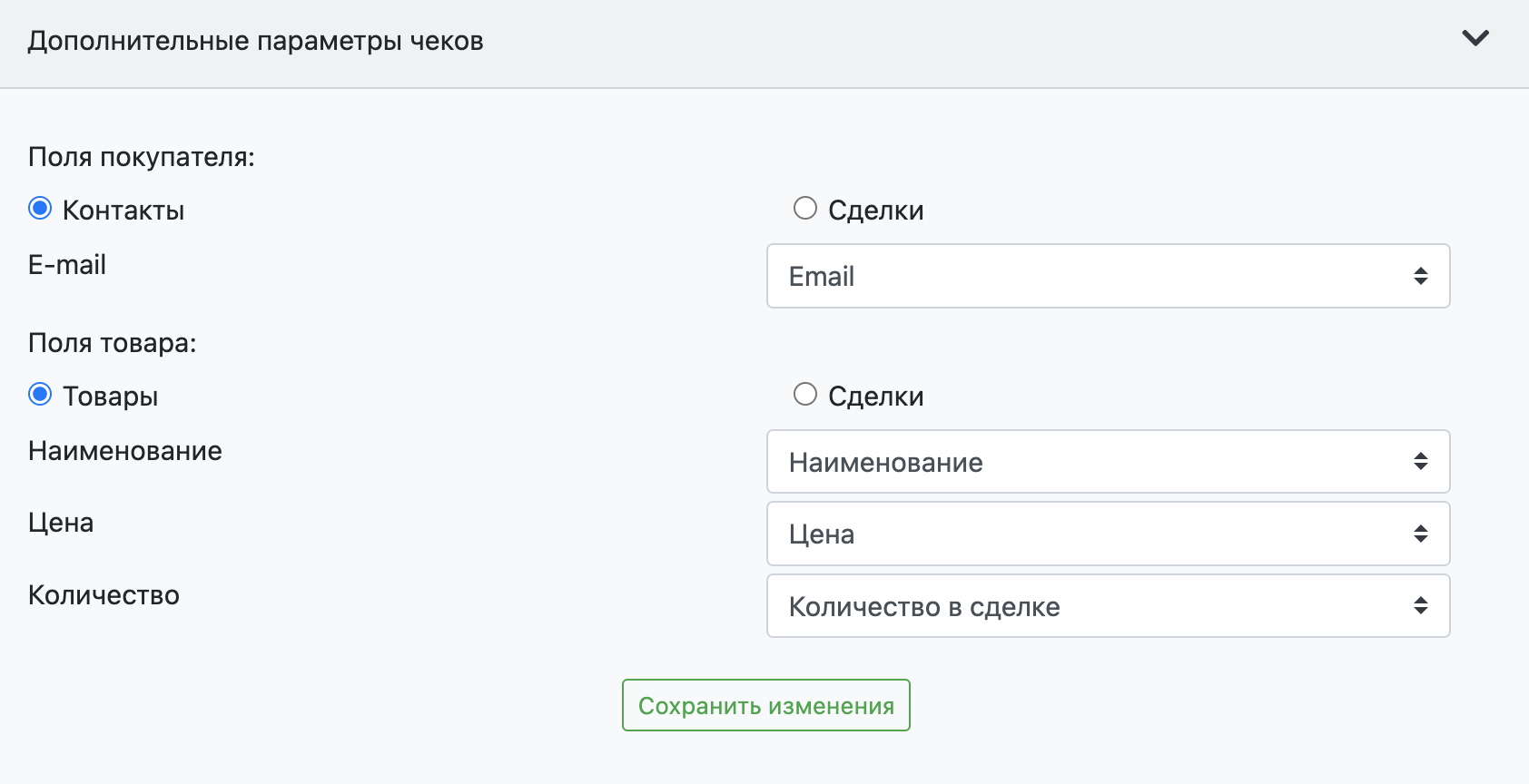
В них указываются параметры пользователя и параметры товаров в заказе. Для пользователя возможно подставлять данные из полей сделок и контактов, для товаров - из полей сделок и из списка товаров. При создании заказа в чек автоматически будут переданы значения полей, которые здесь настроены.
Автоматические действия виджета после оплаты
Настройки смены статусов
В блоке “Настройки смены статусов” можно задать автоматическую смену статуса, которая будет происходить после подтверждения оплаты. Для каждой воронки можно настроить свой этап.
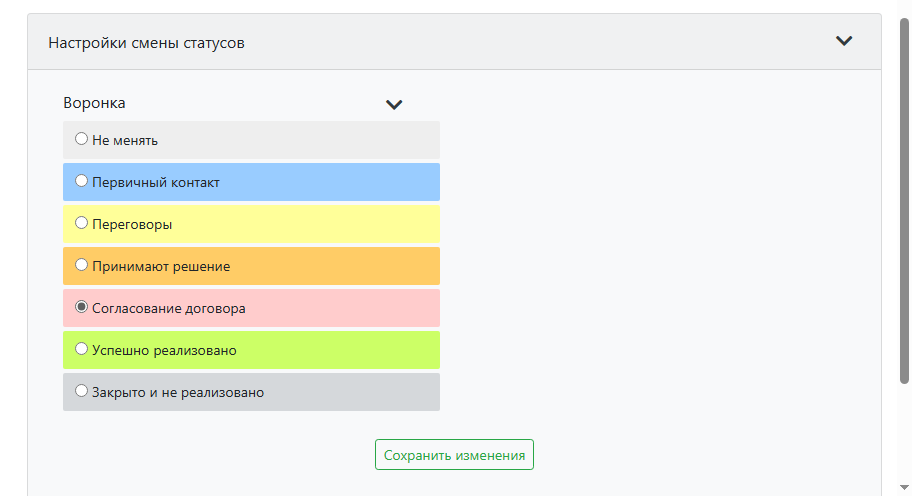
Обязательно нажать “Сохранить изменения”.
Настройки задач
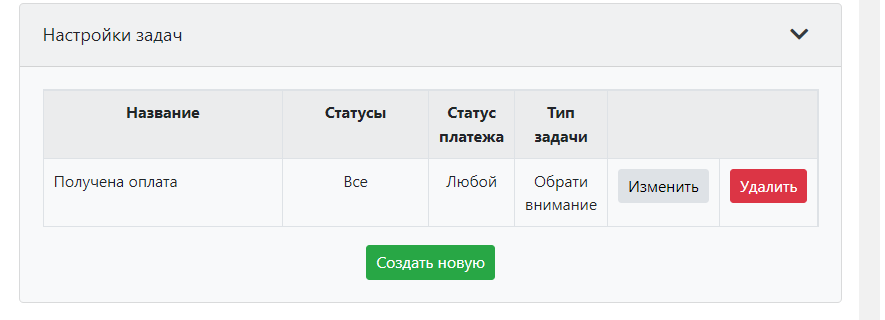
В блоке “Настройки задач” можно настроить автоматическую установку задач.
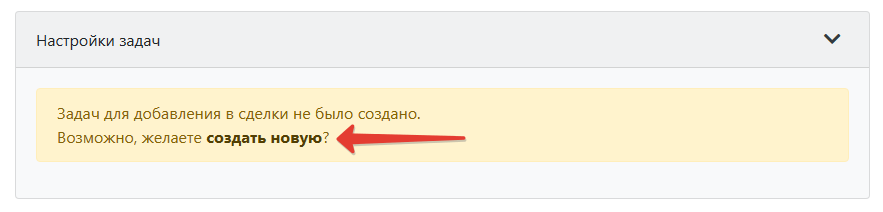
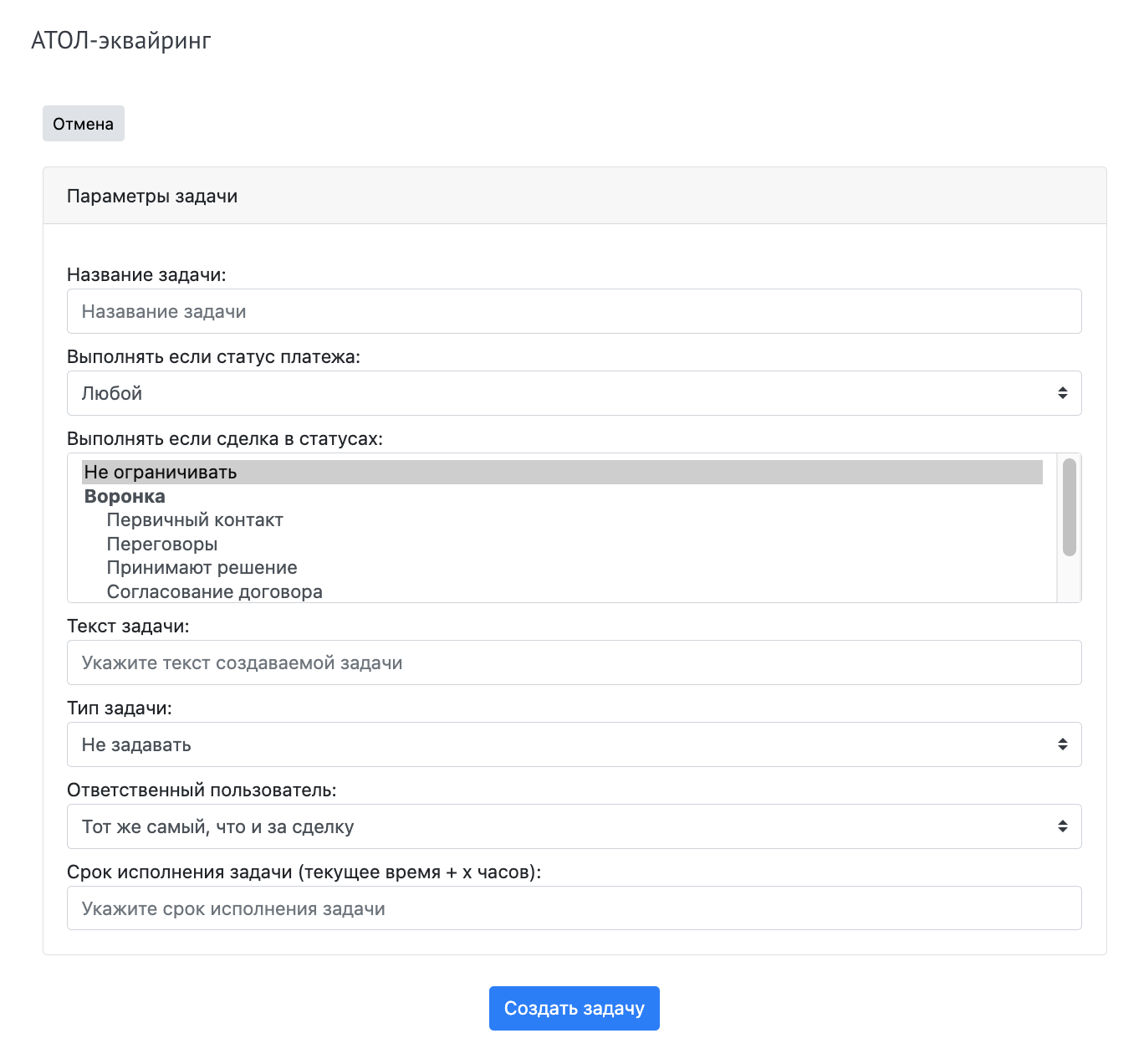
Задачи можно ставить при условии, что платеж подтвержден, отменен или в любом случае. Также можно настроить постановку задач в зависимости от этапов сделки. Если при выборе сделок зажать клавишу ctrl возможно задать несколько этапов.
Быстрое создание платежа
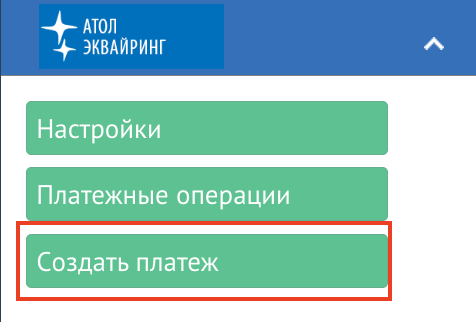
В карточке сделок при клике на “Создать платеж” будет автоматически создан платеж и сгенерирована платежная ссылка.
Платеж генерируется на основании настроек стандартных значений для заказа и параметров чеков, поэтому необходимо заранее задать данные настройки. Рассмотрим пример создания быстрого платежа, и увидим на что влияют настройки. Сначала зададим настройки:
В чек будут поступать данные из товаров, поэтому прикрепим к сделке товар.
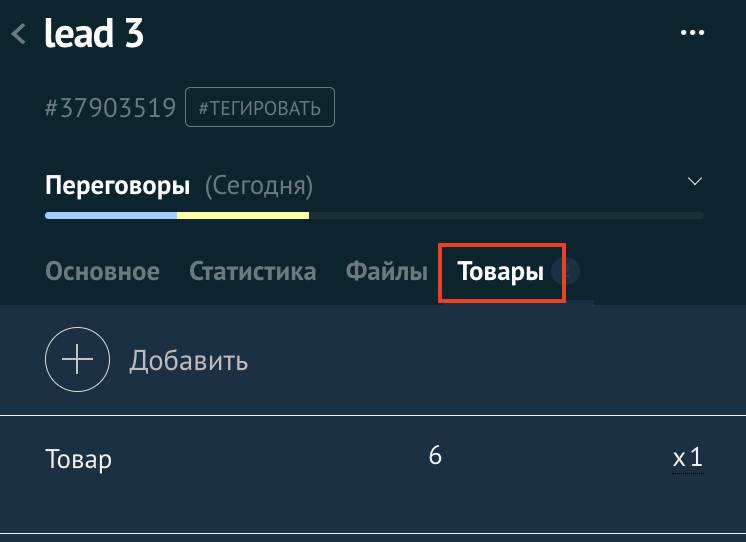
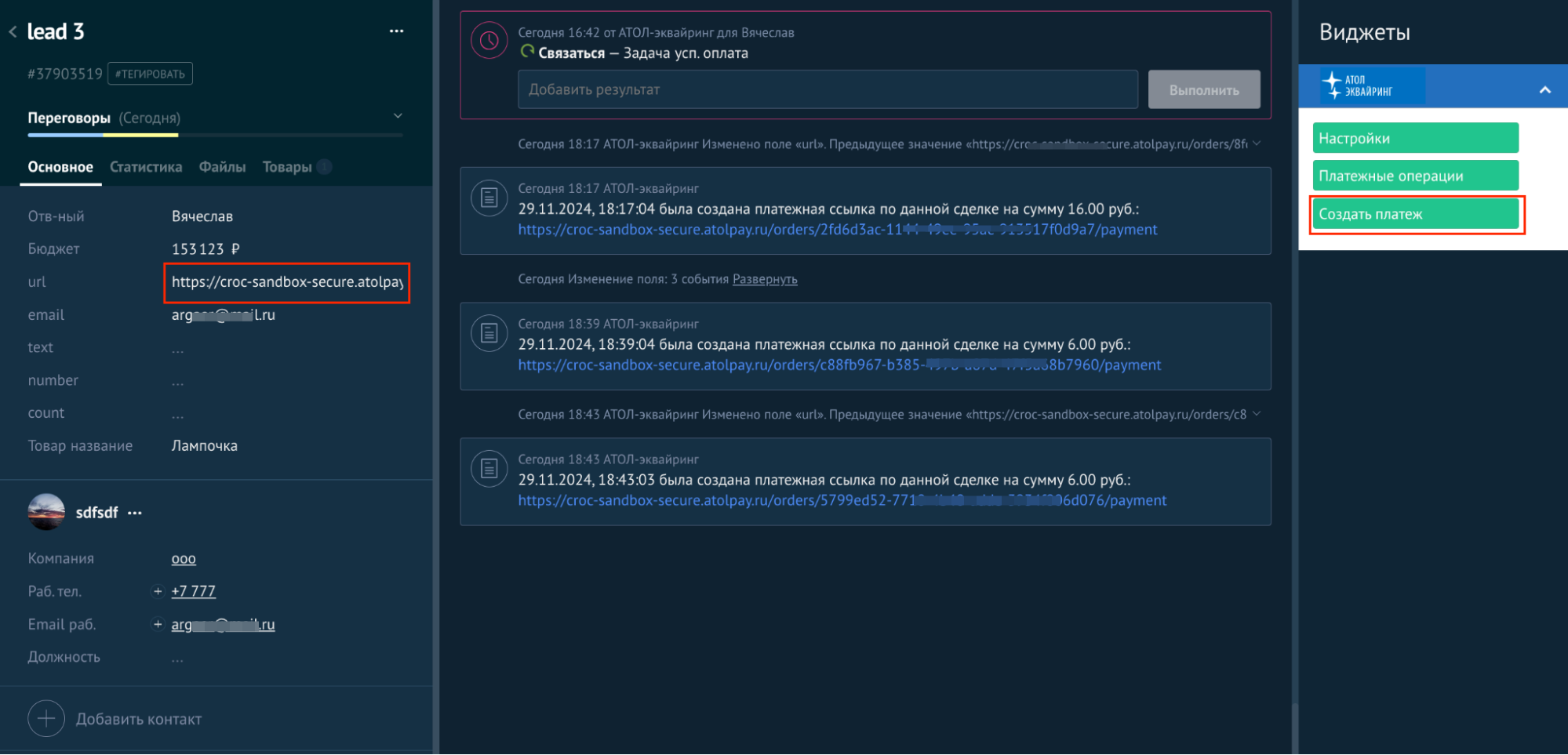
Кликаем по кнопке “Создать платеж”, ждем результат. Пока не получим ответ, кнопка неактивна. Если ссылка успешно создана, в сделке появится примечание. В поле для хранения ссылок запишется URL платежа:
Переходим по ссылке для оплаты. Производим оплату.

Рассмотрим пример создания платежа, в котором данные о товаре поступают из карточки сделки. Меняем данные настройки:
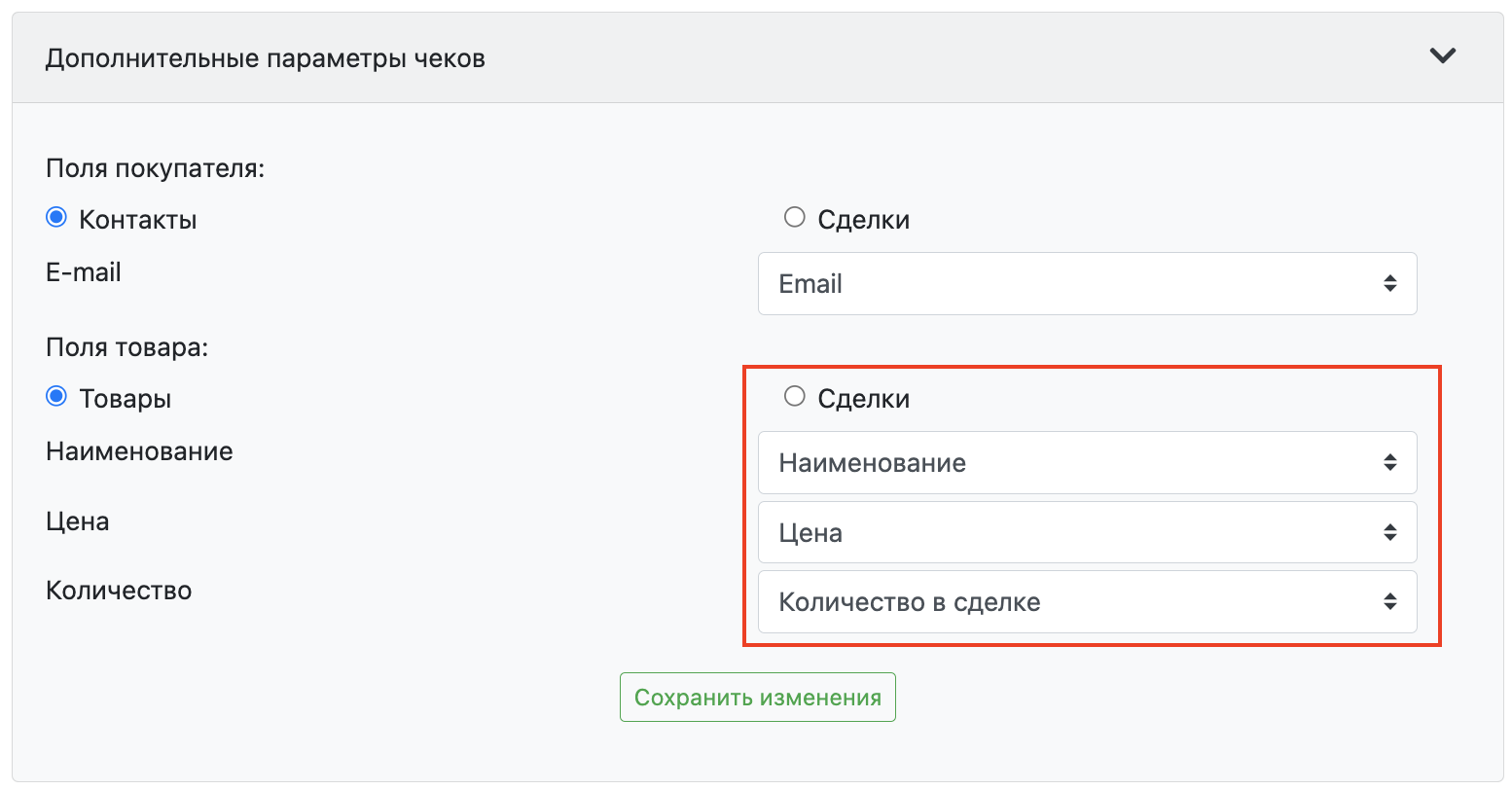
Укажем значения для этих полей в сделке:
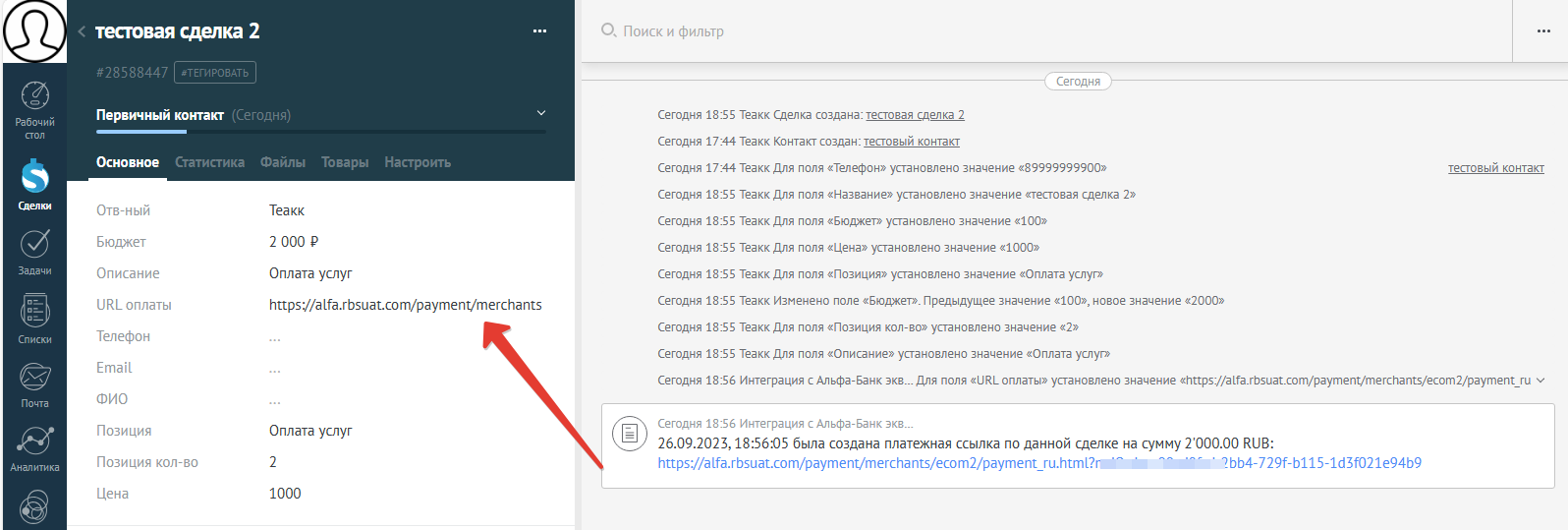
Создание платежа с указанием параметров вручную
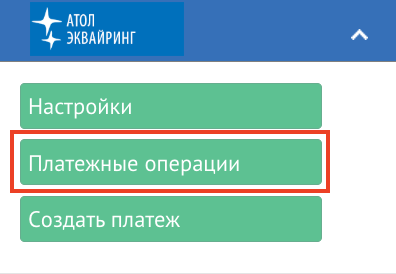
Нажимаем кнопку “Платежные операции”.
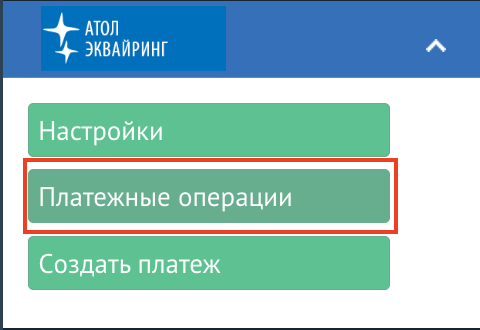
Появится окно, в котором перечислены все операции для данной сделки (если они были). В окне кликаем “Создать новый платеж”.

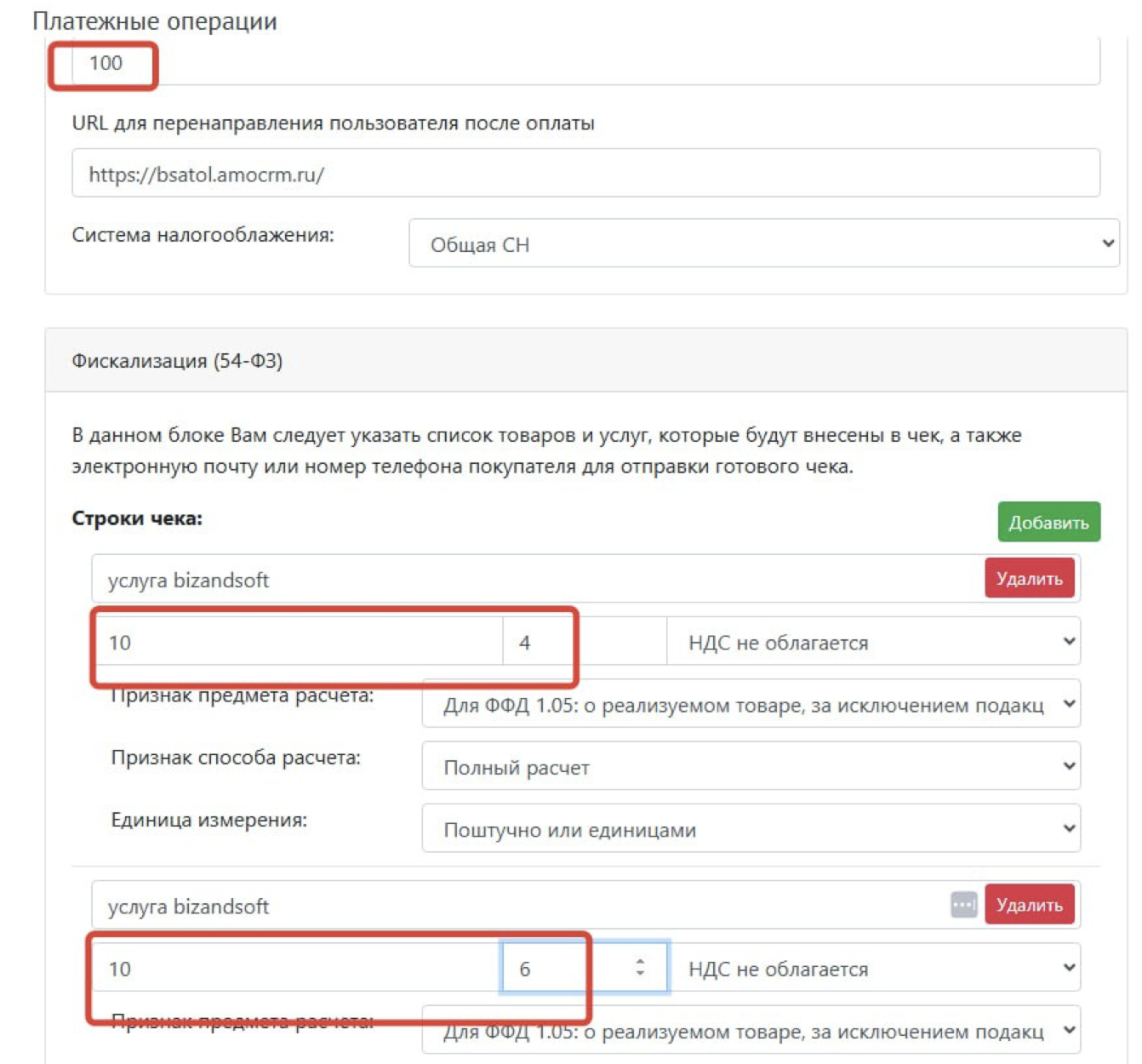
Откроется форма для ввода параметров. Если были установлены настройки для значений по умолчанию и параметров чеков, то часть полей будет заполнена автоматически. Поля можно изменить, можно добавлять/удалять позиции. После заполнения всех полей нажимаем “Создать платеж”.
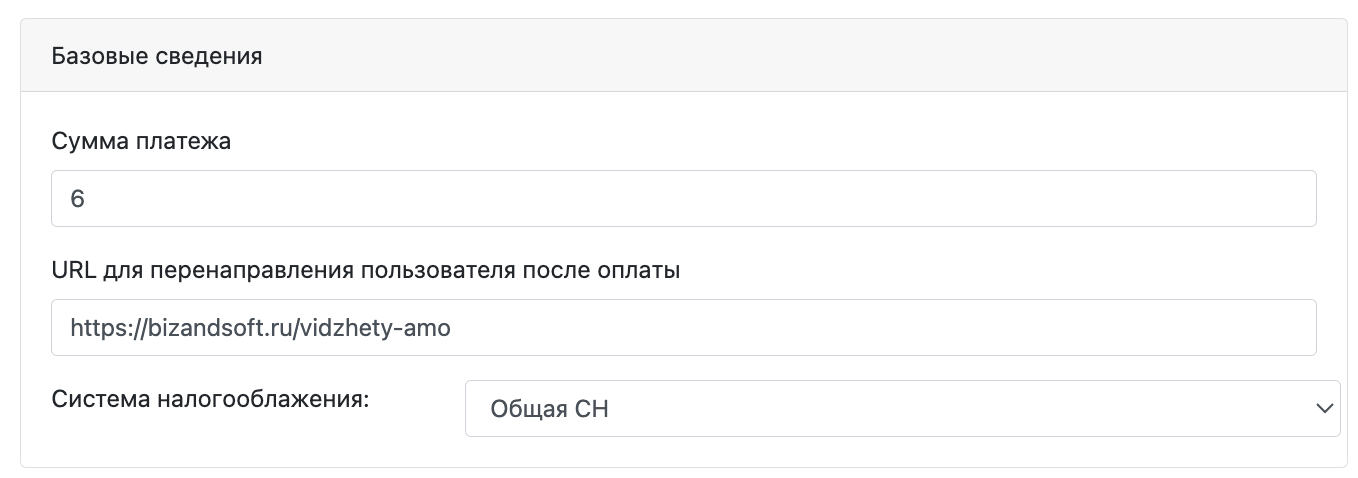
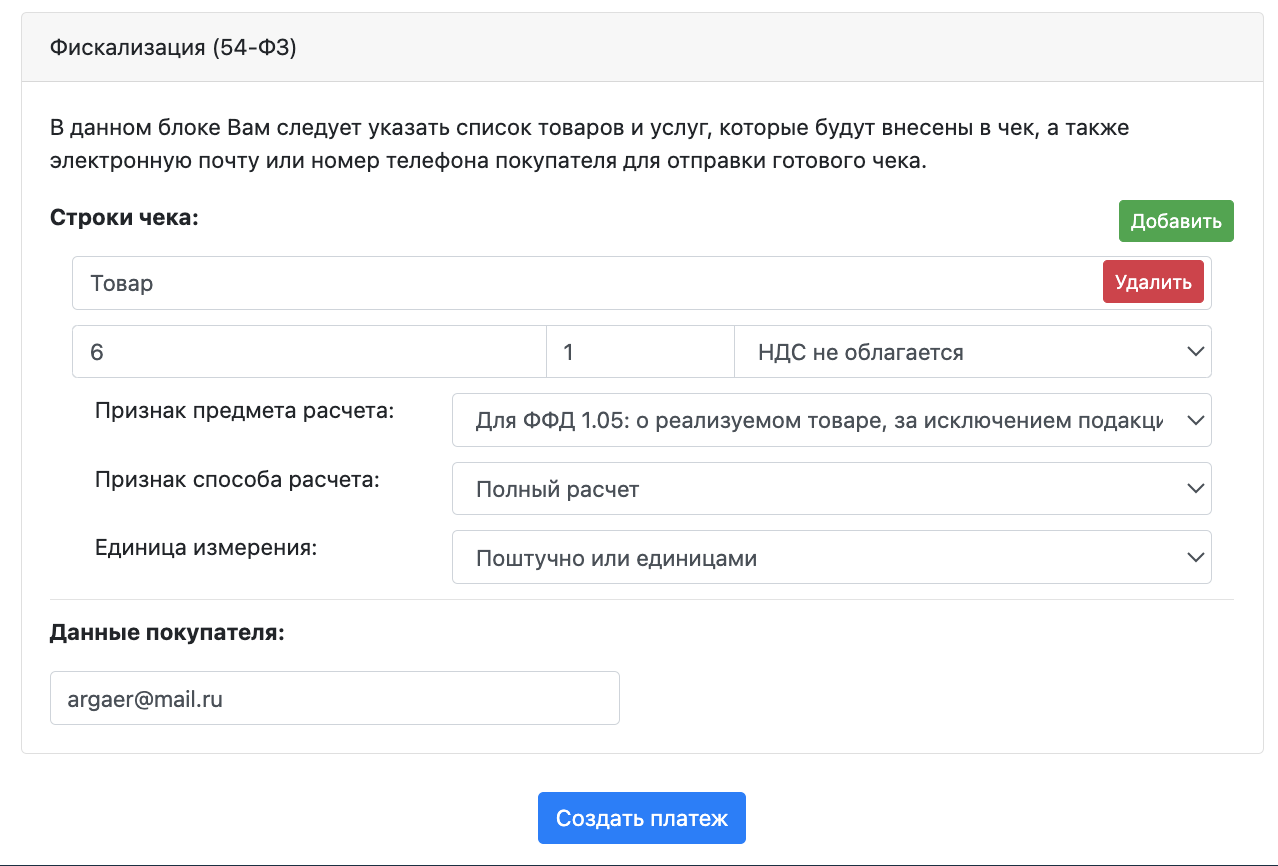
В сделку добавится примечание с информацией о создании платежа. Если платеж успешно создан, в примечании будет указана платежная ссылка. Для успешного создания платежа необходимо вводить корректные данные, например сумма должна быть равна цене товаров.
Создание платежа по событиям в системе (из Digital Pipeline)
Для создания платежа по событиям в системе необходимо заранее произвести настройку стандартных значений для заказа и параметров чеков. Подробнее на что влияют данные настройки описано в разделе “Быстрое создание платежа”.
После настроек виджета нужно добавить триггеры для интересующих этапов. Заходим в нужную воронку, нажимаем на “НАСТРОИТЬ ВОРОНКУ”, добавляем триггер:
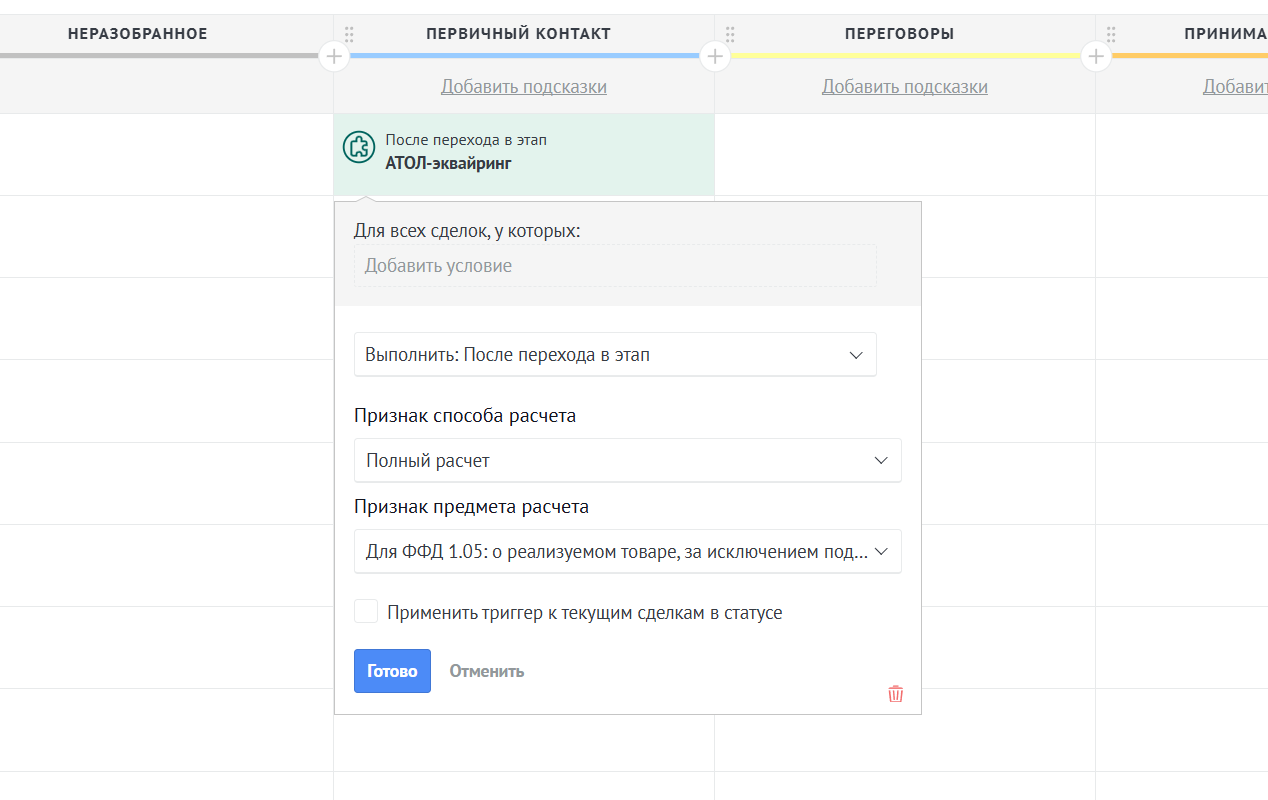
Выбираем нужный этап сделки, признак способа расчета, признак предмета расчета и сохраняем настройки воронки.
Если произойдет смена этапа сделки на “Первичный контакт”, в сделку добавится примечание со ссылкой на оплату, в поле для хранения ссылок запишется URL платежа:
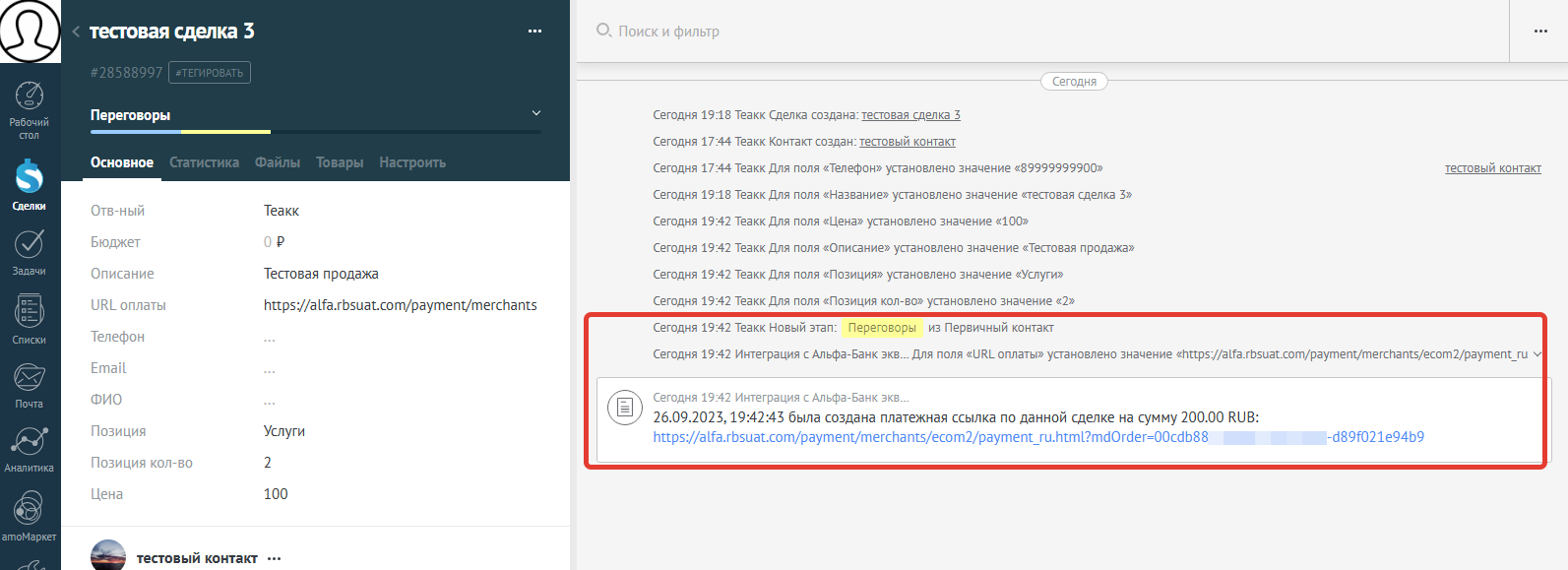
Платеж создан. Триггеры можно настраивать на любые события в разных активных этапах.
Просмотр платежных операций и проверка их статуса
Платежные операции можно посмотреть кликнув по кнопке “Платежные операции” в карточке сделки.
Если они были, то будет показана таблица:
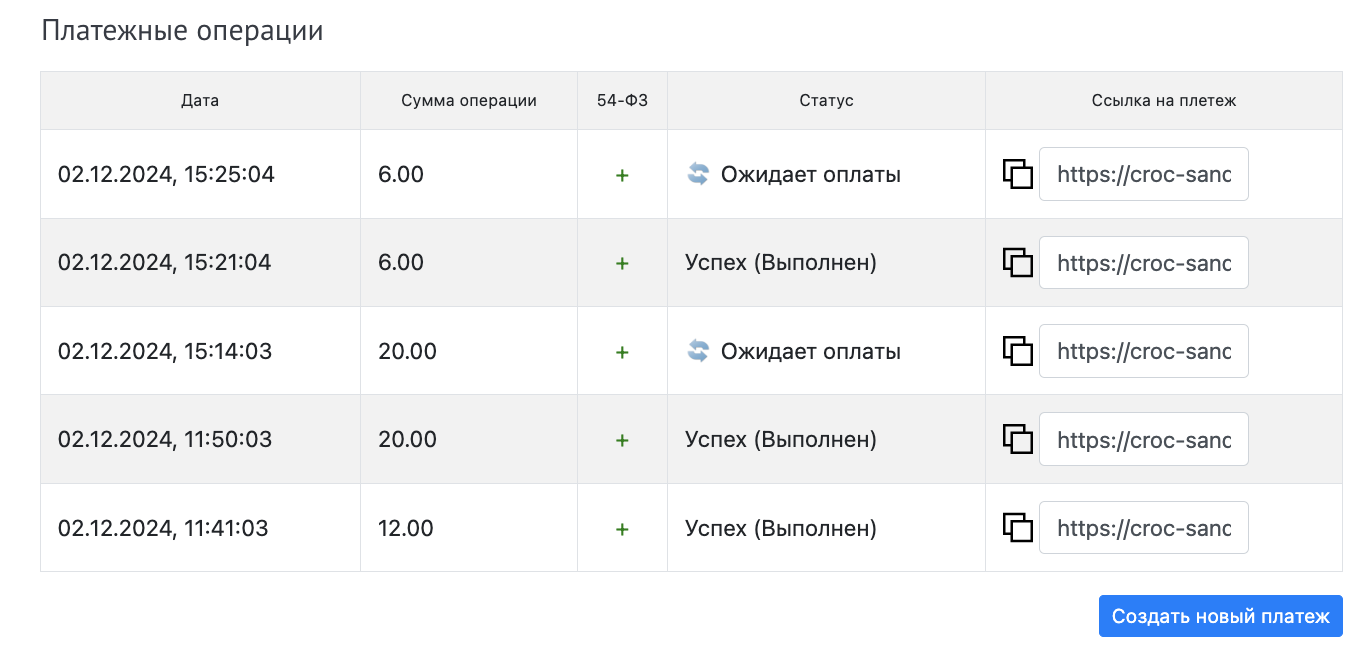
Кликнув по значку ↻ в столбце “Статус” можно проверить актуальный статус платежа. В столбце “Ссылка на платеж” можно скопировать платежную ссылку.
Смена статуса сделки при успешной оплате
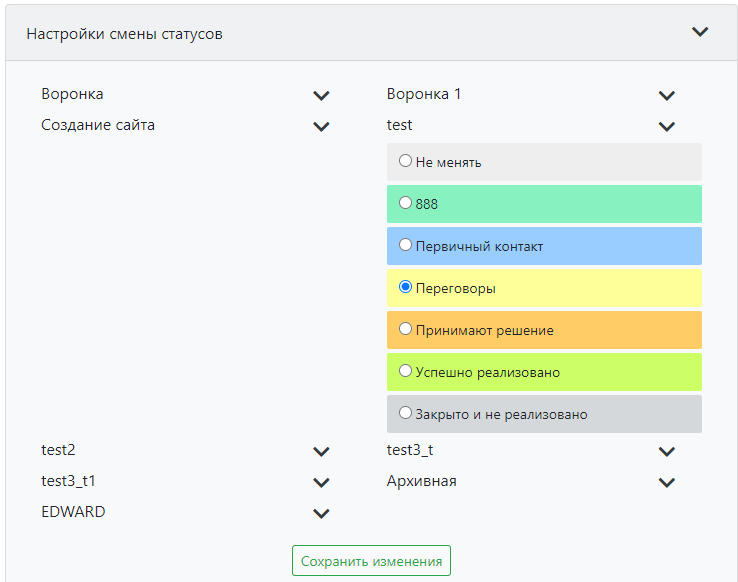
Для данной функции необходимо задать настройки в блоке “Настройки смены статусов”.
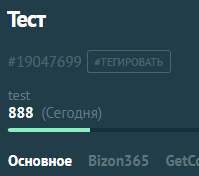
Например, тестовая сделка находится в этапе “888” в воронке “Тест”
Зададим смену статуса на “Переговоры” и сохраняем настройки.
Создаем платеж, оплачиваем, подтверждаем. После этого статус должен обновиться.
Постановка задач при подтверждении/отмене платежа
Для данной функции необходимо задать настройки в блоке “Настройки задач”. Нажимаем “Создать задачу”, в появившемся окне вводим параметры. Будем ставить данную задачу для любых платежей, для сделок в любом статусе любой воронки.
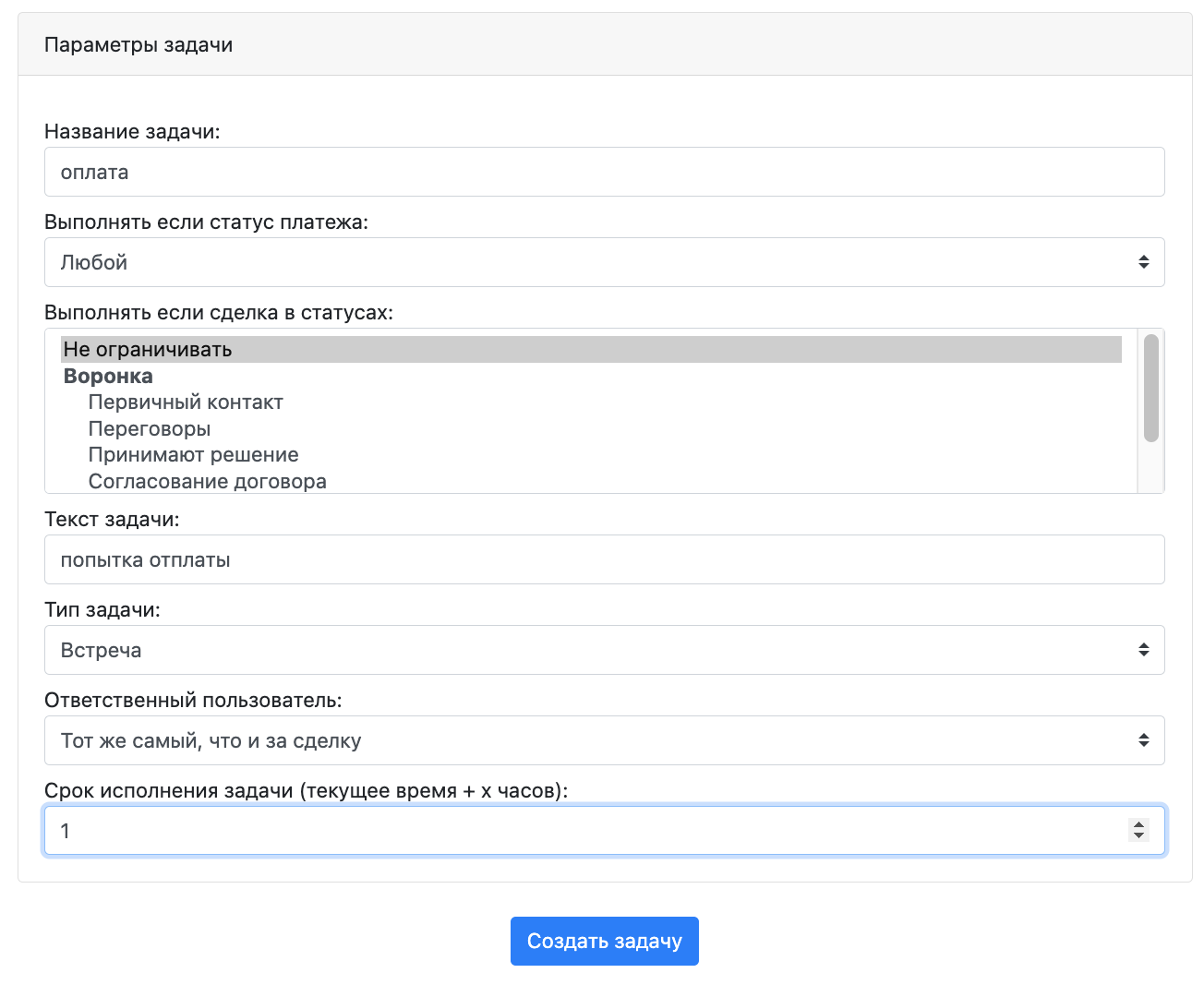
Сохраняем задачу. Создаем платеж, оплачиваем, подтверждаем. Задача должна быть добавлена:

Установка виджета
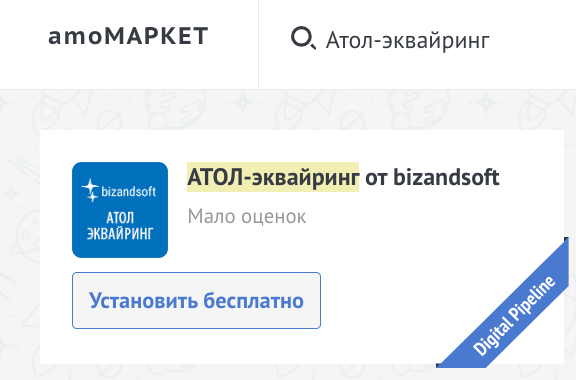
- переходим в amoМАРКЕТ, в строке Поиск вводим “Интеграция с АТОЛ”
- кликаем Установить бесплатно:
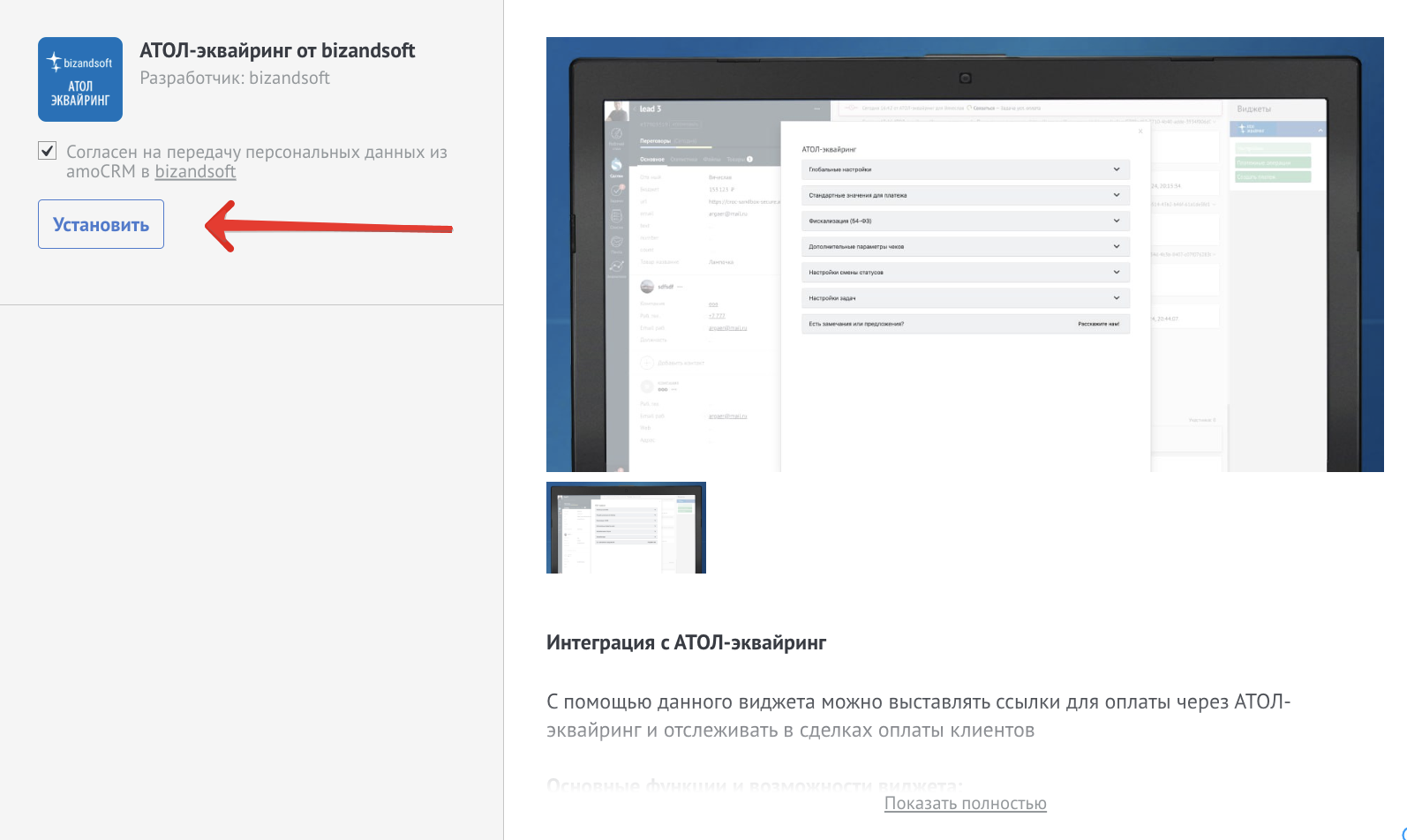
- ставим галочку напротив “Согласен на передачу персональных данных из amoCRM в bizandsoft” и кликаем кнопку Установить:
- теперь “пролистываем” вниз и кликаем на Сохранить:
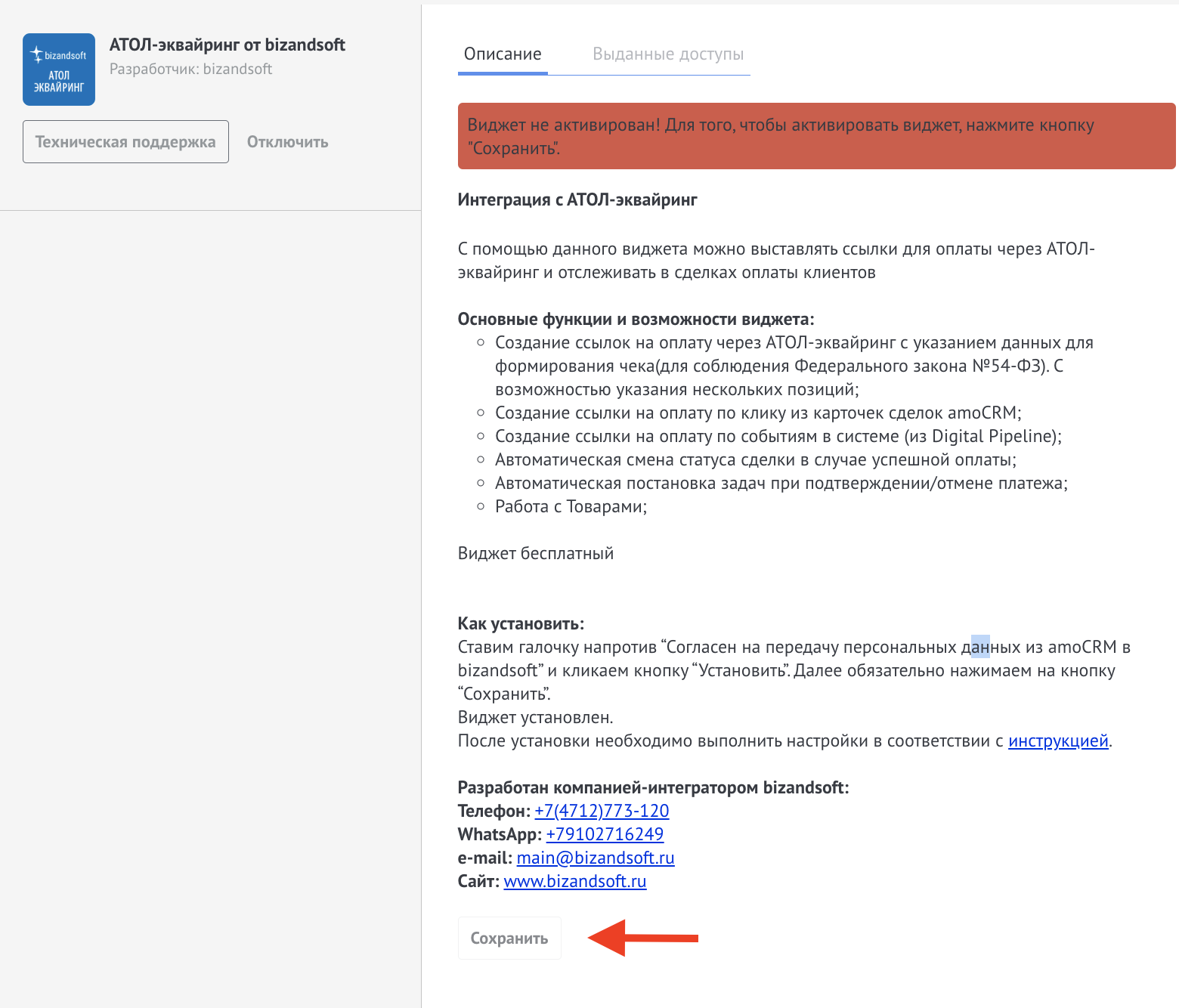
Готово! Виджет установлен.
 Сомневаетесь? Попробуйте бесплатно!
Нажмите на "Установить"
Остались вопросы?
Если у вас остались вопросы, заполните форму обратной связи и наш специалист перезвонит вам в ближайшее время.
Спасибо! Ваш запрос принят
Извините запрос не был принят
