


Последнее касание
Подробное руководство по работе с виджетом "Последнее касание"
Нажмите на "Установить"
1. Установка виджета
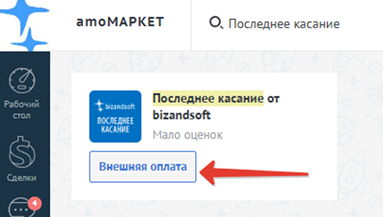
- переходим в amoМАРКЕТ, в строке Поиск вводим "Последнее касание"
- кликаем на кнопку "Внешняя оплата"
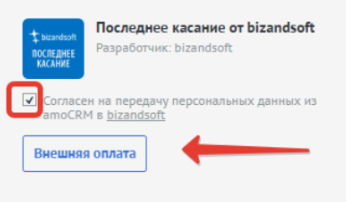
- ставим галочку напротив "Согласен на передачу персональных данных из amoCRM в bizandsoft" и кликаем кнопку Внешняя оплата
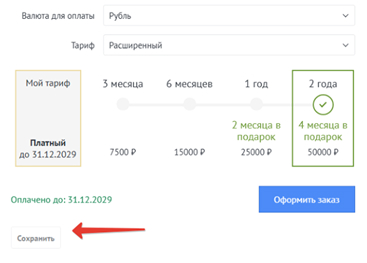
- прокручиваем вниз, обязательно кликнуть Сохранить для активации виджета
Готово! Виджет установлен
2. Настройка виджета
Предварительно создаем поля в нужной сущности, в которые будем записывать отслеживаемое событие (касание). Поля для записи даты должны быть только типа "Дата" или "Дата и время", для счетчика касаний тип "Число", для записи имени менеджера тип "Текст". Справочную информацию по настройке полей можно посмотреть в официальной документации на amoCRM в разделе Настройка карточки и полей
Настройки виджета расположены на отдельной вкладке в разделе Настройки:
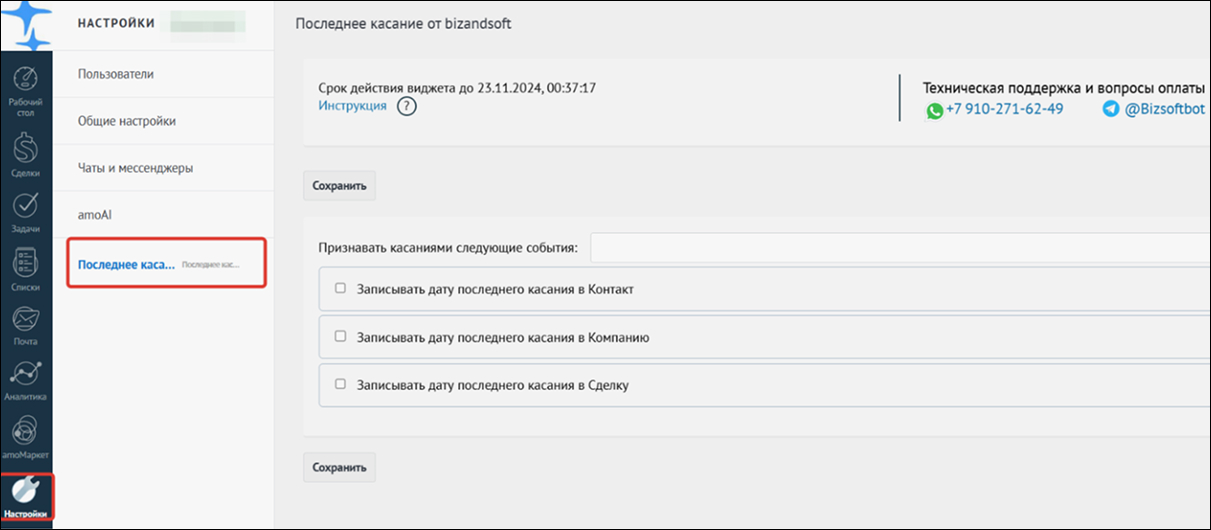
1. Признавать касаниями следующие события
Признавать касаниями следующие события - выбираем, какие события будем считать касанием, например:
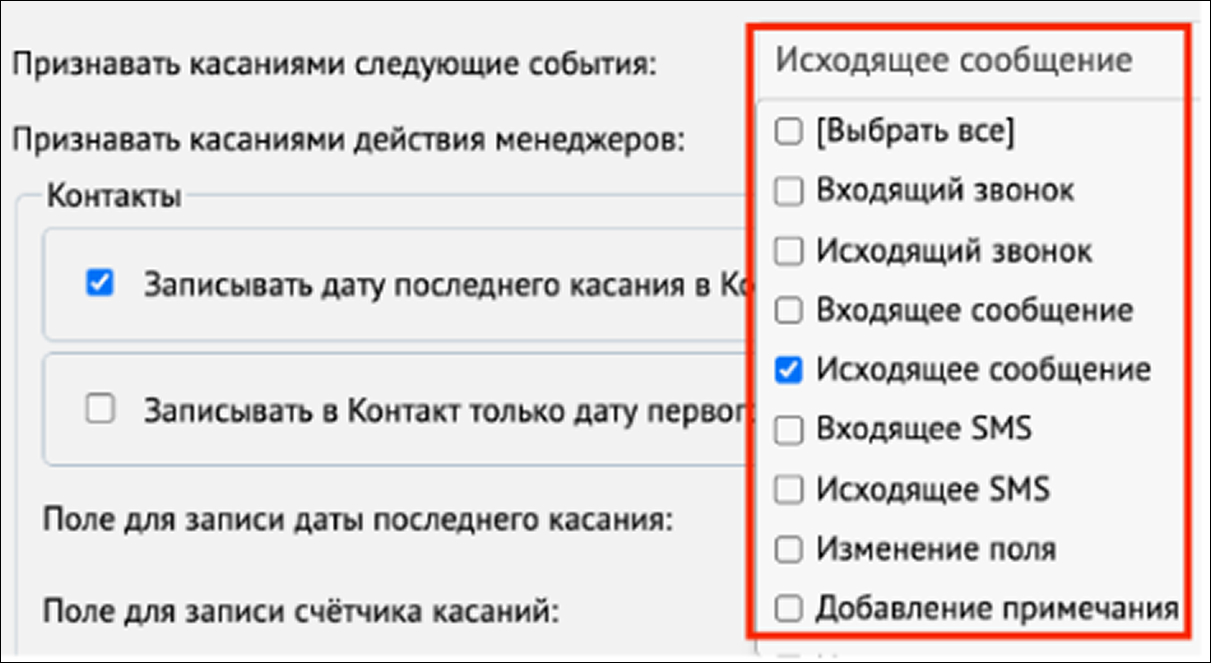
Событие по изменению поля доступно только на оплаченном расширенном тарифе виджета.
2. Признавать касаниями действия менеджеров
Признавать касаниями действия менеджеров - выбираем, касания каких менеджеров будем считать:
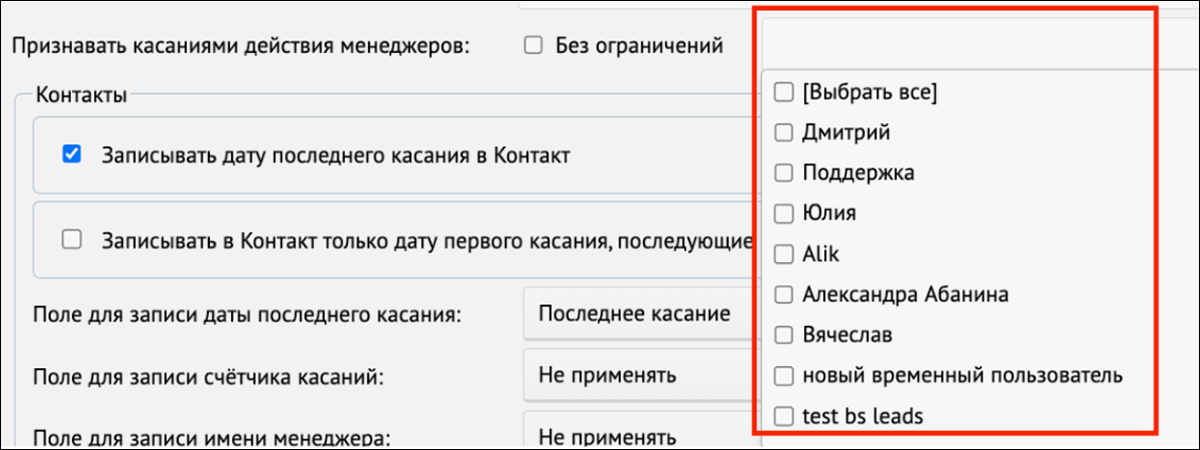
Если выбрано значение "Выбрать все", будут выбраны все пользователи из текущего выпадающего списка. Однако новые пользователи, добавленные в amoCRM позже, не будут автоматически учтены.
Если выбрано значение "Без ограничений", будут выбраны все пользователи, включая тех, кто будет добавлен в amoCRM в будущем.
3. Запись даты и времени
Если требуется записать дату и время в контакт, ставим галочку и выбираем заранее настроенное поле типа "Дата" или "Дата и время":

Если включить опцию записи первого касания, то по событию поле запишется один раз, а следующие касания будут проигнорированы.

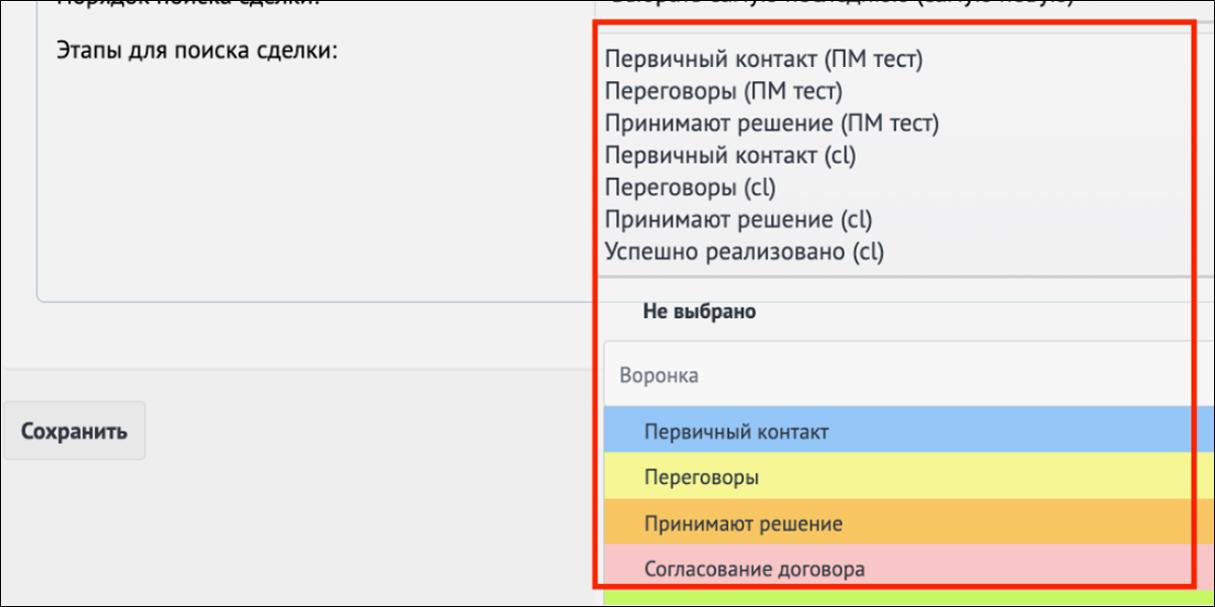
4. Запись данных в компанию и сделку
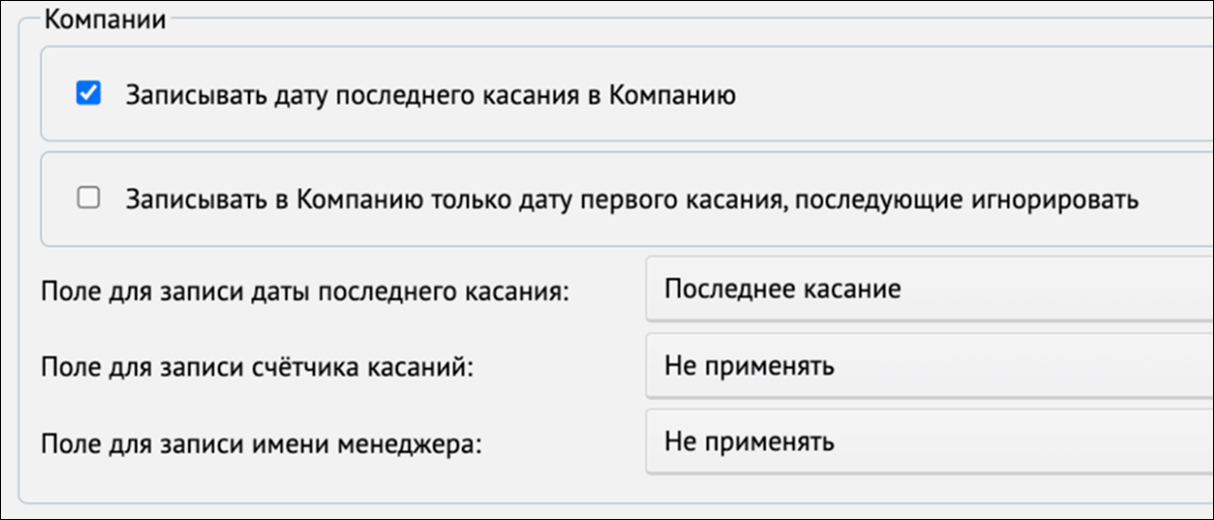
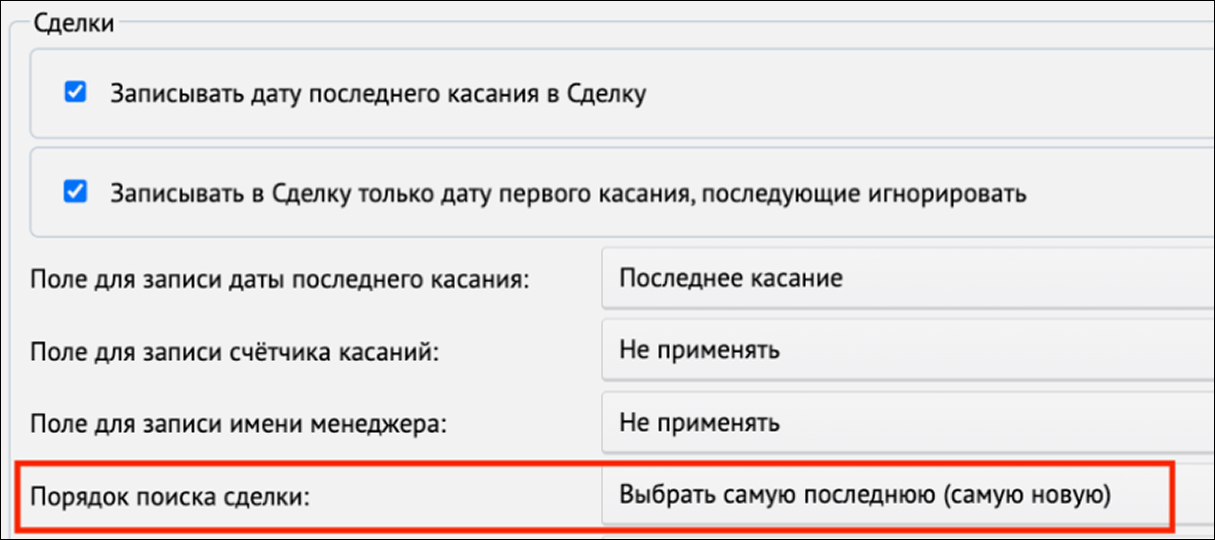
Для компании и сделки выбираем заранее созданные поля по тому же принципу:

3. Примеры работы виджета
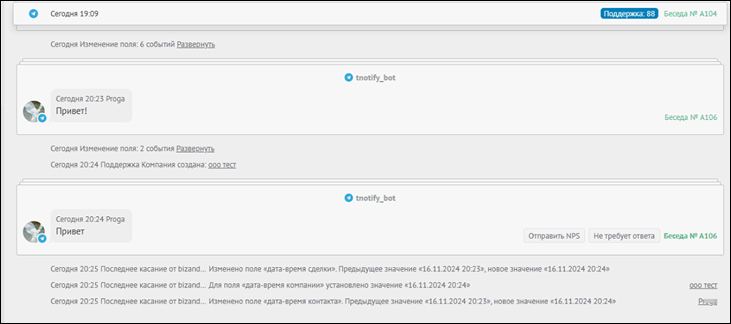
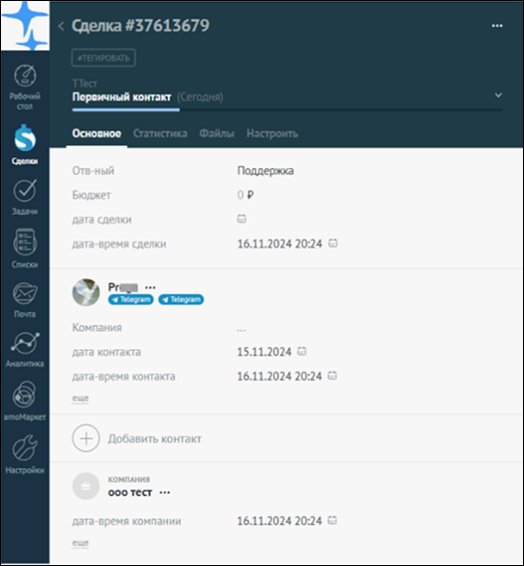
Когда происходит выбранное в настройках событие, виджет записывает дату или дату и время в выбранные поля, например:
4. Как купить?
Переходим в раздел установленных виджетов. Ищем виджет "Последнее касание" и кликаем на карточку виджета.
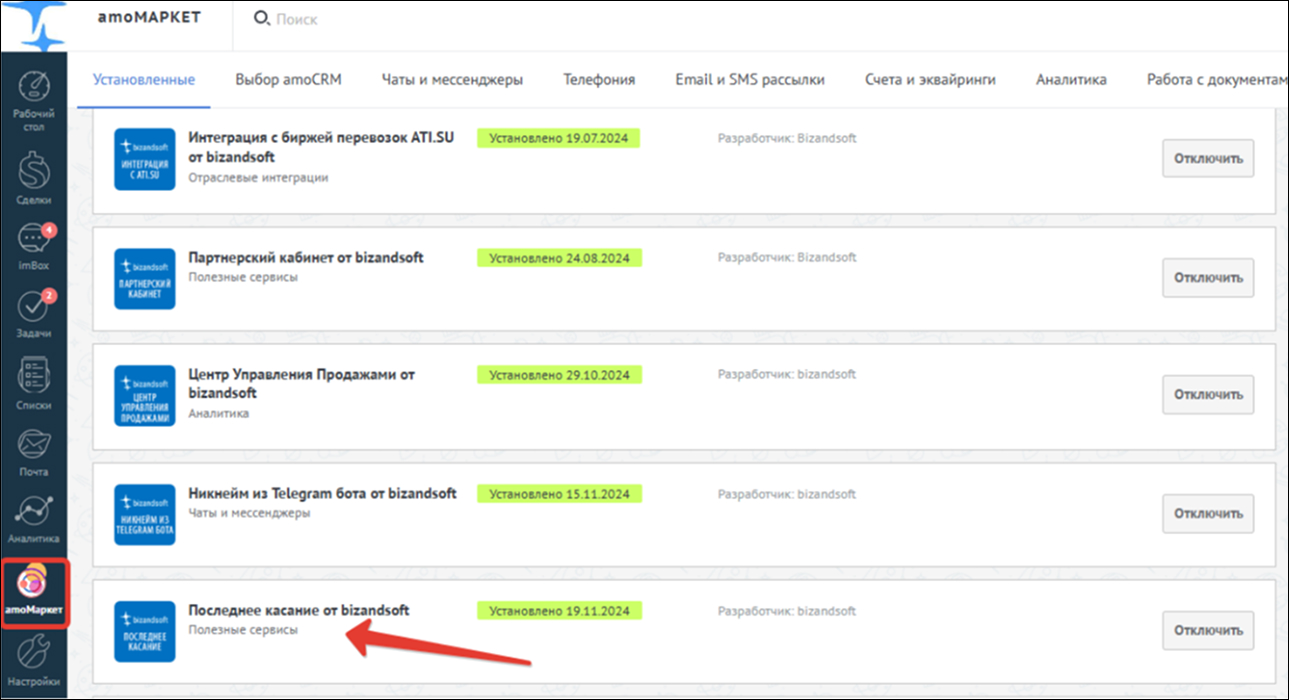
Откроется окно установки виджета, прокрутить чуть вниз:
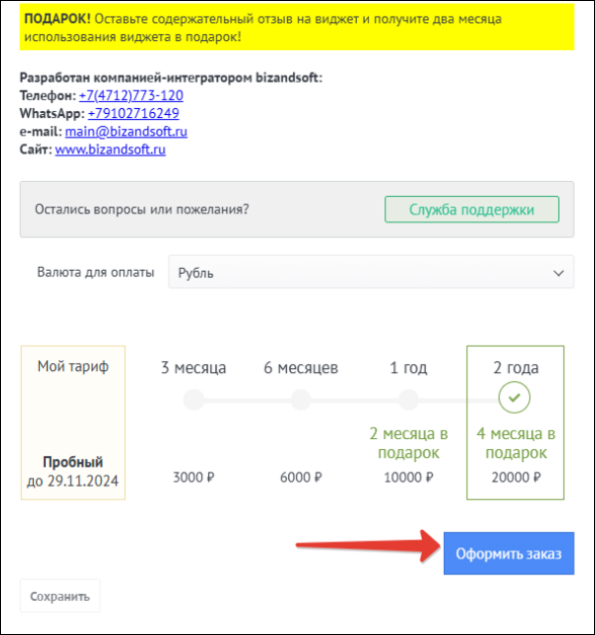
Выбираем подходящий период (3 месяца, 6 месяцев, 1 год или 2 года) и нажимаем "Оформить заказ". Далее необходимо перейти по ссылке:
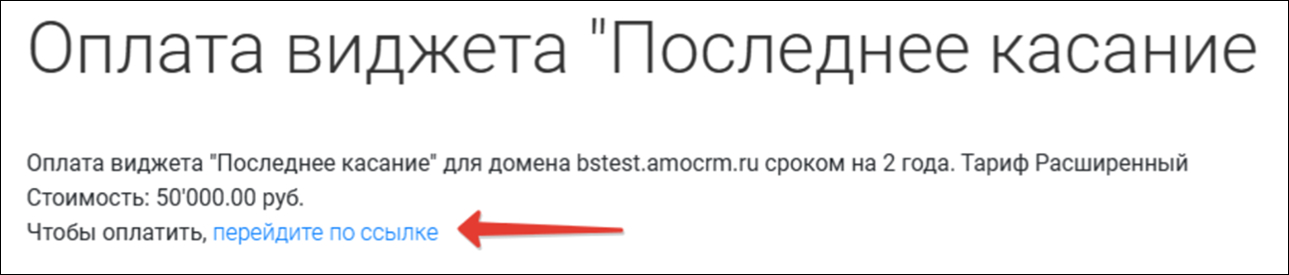
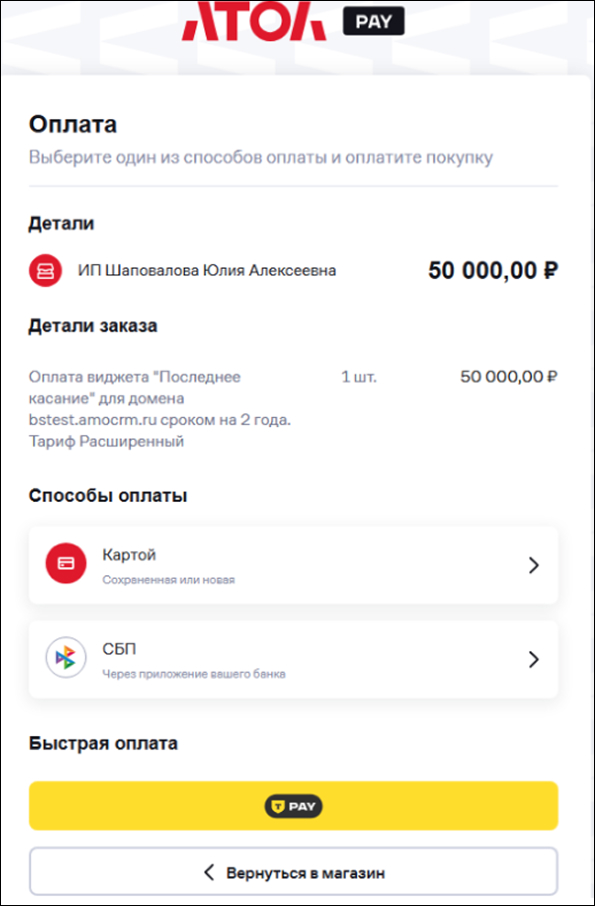
Нажмите на "Установить"
Остались вопросы?
Если у вас остались вопросы, заполните форму обратной связи и наш специалист перезвонит вам в ближайшее время.
Спасибо! Ваш запрос принят
Извините запрос не был принят